
Aplikasi kasir minimarket kecil dengan scanner barcode
Minimarket kecil berbeda dari warung: barangnya ratusan sampai ribuan, hampir semuanya berbarcode, pembeli mengambil sendiri dari rak, dan antrean di kasir harus cepat. Halaman ini untuk pemilik minimarket atau toko swalayan kecil yang ingin menjalankan kasir dengan scanner barcode di Niki POS: dari menyiapkan alat, mengisi produk dengan memindai, sampai shift kasir dan stok opname. Gambaran jenis usaha ini ada di halaman Toko kelontong.
1. Alat di meja kasir
| Alat | Gunanya | Wajib? |
|---|---|---|
| Tablet atau HP Android | Kasir | Ya |
| Scanner barcode USB atau Bluetooth | Memindai barang | Sangat disarankan |
| Printer struk thermal | Struk untuk pembeli | Disarankan |
| Laci uang yang tersambung ke printer | Terbuka sendiri saat tunai | Opsional |
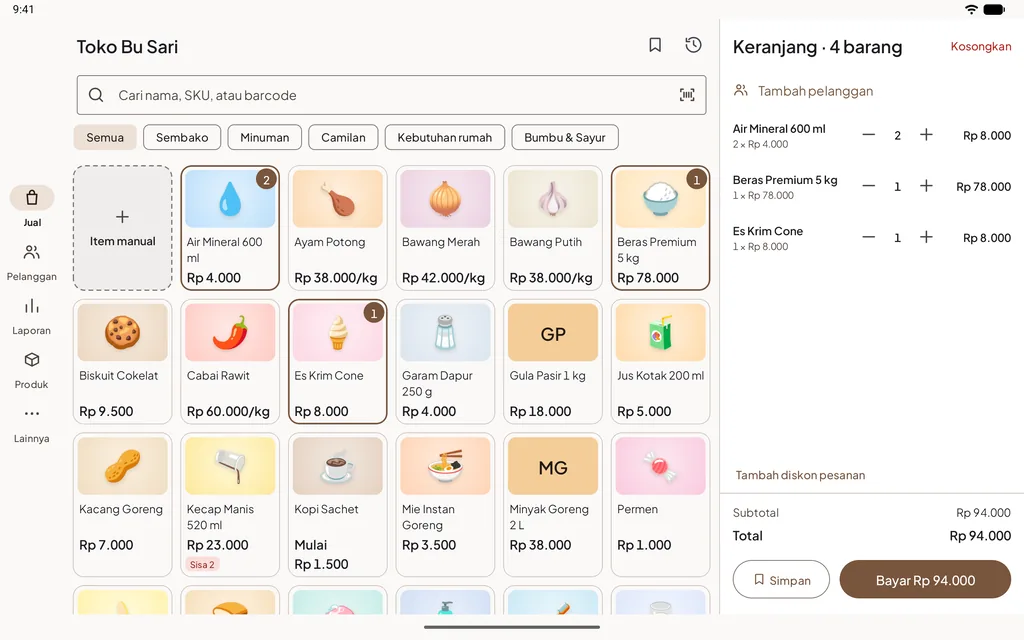
Tablet memberi layar Jual dan keranjang berdampingan, cocok untuk antrean. Scanner yang bekerja seperti keyboard langsung dikenali, tanpa aplikasi tambahan. Lihat Memakai Niki POS di tablet, Memakai scanner barcode USB atau Bluetooth, Menyambungkan printer Bluetooth, dan Membuka laci uang lewat printer.
2. Pilih Toko kelontong
Di layar "Apa yang Anda jual?", ketuk Toko kelontong. Kategori Sembako, Minuman, Camilan, Rokok, Perlengkapan mandi, dan Kebutuhan rumah dibuat otomatis, dan Catat stok menyala untuk setiap produk baru. Tambah kategori yang khas minimarket, misalnya Susu & bayi, Frozen, atau Obat ringan. Lihat Toko kelontong: kategori sembako sampai rokok.
3. Mengisi ratusan produk dengan memindai
Cara tercepat adalah memindai rak demi rak sebelum toko buka:
- Masuk sebagai pemilik. Di Jual, tembak barcode barang pertama.
- Muncul "Tidak ada produk dengan barcode …". Ketuk Buat produk. Kolom Barcode sudah terisi.
- Isi Nama dengan ukurannya, misalnya "Susu UHT Cokelat 200 ml", lalu Harga, Harga modal, Kategori, dan Stok saat ini sesuai hitungan di rak.
- Ketuk Simpan, lalu lanjut ke barang berikutnya.
Kosongkan keranjang sebelum melayani pembeli pertama. Dengan cara ini, satu rak berisi 40 barang biasanya selesai dalam satu sampai dua jam. Lihat Scan barang yang belum ada.
Rasa atau ukuran yang berbeda dengan barcode berbeda boleh dibuat sebagai produk sendiri-sendiri, atau sebagai varian dari satu produk. Varian membuat layar Jual lebih rapi; di minimarket yang semua barangnya dipindai, keduanya sama cepatnya.
4. Kasir, PIN, dan shift
- Buka Lainnya, lalu Staf. Buat PIN pemilik, lalu tambahkan setiap kasir dengan PIN sendiri. Lihat Menambah kasir dengan PIN.
- Nyalakan Pakai shift di Lainnya, lalu Penjualan dan keamanan. Setiap kasir membuka shift dengan Modal awal dan menutupnya dengan Uang dihitung. Lihat Buka shift kasir dan Tutup shift dan selisih kas.
- Di Izin kasir, matikan Mengubah harga saat menjual dan Mengembalikan dana penjualan jika kasir bergantian. Keduanya memang awalnya mati. Lihat Hak akses kasir.
5. Melayani antrean
- Kasir menembak setiap barang. Barang yang sama ditembak dua kali berarti jumlahnya dua.
- Ketuk Bayar. Untuk tunai, ketuk pecahan uang yang diberikan, atau Uang pas.
- Ketuk Selesaikan penjualan. Jika cetak otomatis menyala, struk keluar sendiri dan laci terbuka. Lihat Cetak struk otomatis.
Contoh: Susu UHT Cokelat 200 ml Rp 6.500 dua kotak, Roti Tawar Rp 16.000, dan Sabun Cair Isi Ulang Rp 21.500. Total 2 × Rp 6.500 + Rp 16.000 + Rp 21.500 = Rp 50.500. Pembeli memberi Rp 100.000, kembalian Rp 49.500.
Harga di label rak berbeda dari aplikasi? Jangan ubah di kasir setiap kali. Catat barangnya dan perbarui harganya di Produk setelah antrean sepi. Lihat Salah harga di produk.
6. Barang datang dan stok opname
- Kiriman datang: buka Lainnya, lalu Stok, ketuk Stok masuk, tembak setiap barang, dan ketik jumlahnya. Satu dus isi 40? Tembak sekali, ketik 40. Lihat Mencatat barang masuk.
- Barang kedaluwarsa atau rusak: Sesuaikan, Kurangi, alasan Kedaluwarsa atau Rusak. Lihat Penyesuaian stok.
- Stok opname: hitung satu atau dua rak setiap minggu, bukan seluruh toko sekaligus. Lihat Stok opname di Niki POS.
Dengan Pro, pembelian dari pemasok bisa dicatat bersama harga modal barunya dan utang ke pemasok. Lihat Pembelian yang menambah stok.
7. Membaca laporan
Di Laporan, tab Kasir menunjukkan penjualan setiap kasir dan selisih kas di setiap shift. Tab Produk menunjukkan barang terlaris dan yang paling lambat. Lihat Laporan penjualan per kasir dan Laporan barang terlaris.
Tips
- Atur scanner agar menekan Enter setelah setiap barcode. Tanpa Enter, barang tidak masuk keranjang.
- Simpan kamera HP sebagai cadangan jika scanner rusak. Lihat Scan barcode pakai kamera HP.
- Kasir kedua di jam ramai butuh perangkat kedua dengan Pro. Stoknya tetap satu. Lihat Stok di dua kasir.
Pertanyaan yang sering ditanyakan
Bisa memasukkan produk dari file Excel?
Di aplikasi belum. Dengan Pro, dashboard web bisa memperbarui harga jual dan harga modal produk yang sudah ada lewat CSV. Lihat Impor harga dari CSV.
Berapa banyak produk yang bisa disimpan?
Niki POS tidak membatasi jumlah produk, juga di versi gratis. Untuk ribuan barang, pakai HP atau tablet dengan memori yang cukup. Lihat Memilih HP atau tablet untuk kasir.