
Scan barang yang belum ada: langsung jadi produk baru
Barang baru datang dari pemasok dan belum pernah Anda masukkan? Tidak perlu mencatatnya dulu sebelum menjual. Pindai barcodenya di layar Jual, ketuk Buat produk, dan layar produk baru terbuka dengan barcode sudah terisi. Halaman ini untuk pemilik dan manajer yang ingin membangun daftar produk sambil berjualan, satu barang sekali pindai.
Langkah-langkah
- Di Jual, pindai barcode barang dengan scanner atau kamera.
- Muncul pesan "Tidak ada produk dengan barcode 8991234567890" dengan tombol Buat produk. Ketuk tombol itu.
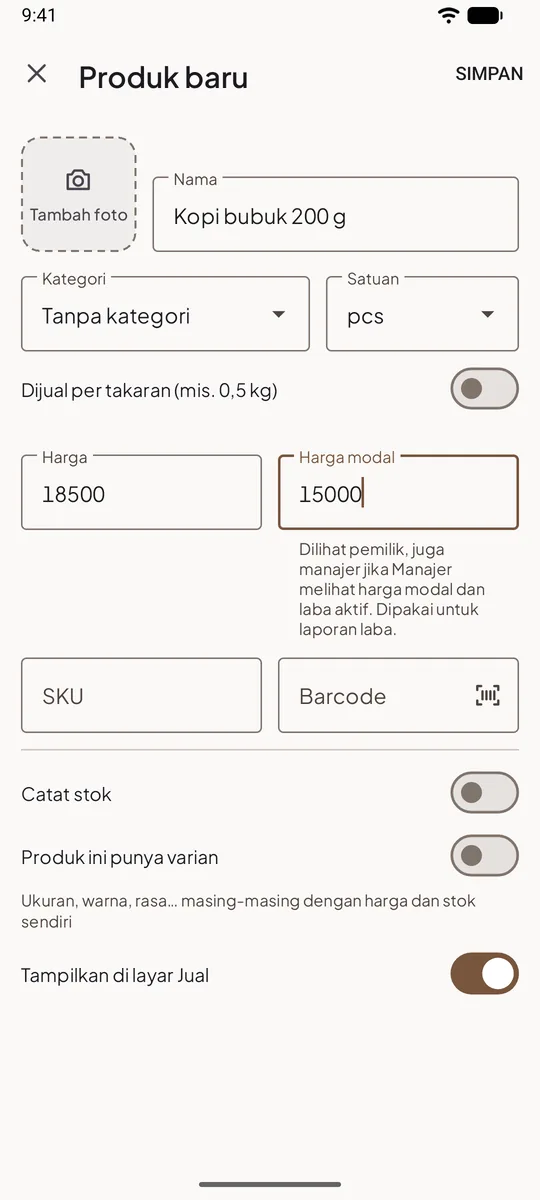
- Layar Produk baru terbuka. Kolom Barcode sudah berisi angka tadi.
- Isi Nama dan Harga. Keduanya wajib.
- Jika sempat, isi juga Harga modal, Kategori, dan Satuan.
- Ketuk Simpan. Anda kembali ke Jual.
- Pindai barangnya sekali lagi. Sekarang barang masuk keranjang.
Memakai kamera HP
Saat memindai dengan kamera, kamera tetap terbuka untuk barang berikutnya. Untuk barcode yang belum terdaftar, layar kamera menuliskan "Tidak ada produk dengan barcode …". Kembali ke Jual, dan pesan dengan Buat produk muncul di sana. Pesan itu hilang setelah beberapa detik, jadi ketuk segera. Jika terlewat, pindai sekali lagi.
Yang diisi sekarang dan yang bisa menyusul
| Kolom | Saat pelanggan menunggu | Nanti |
|---|---|---|
| Nama | Wajib | |
| Harga | Wajib | |
| Barcode | Sudah terisi | |
| Harga modal | Jika tahu | Dari nota pemasok |
| Kategori | Boleh dilewati | Saat toko sepi |
| Catat stok | Boleh dilewati | Saat menghitung stok |
Barang yang disimpan tanpa harga modal tidak dihitung dalam laba kotor di Ringkasan. Lihat Mengisi harga modal.
Siapa yang bisa membuat produk
Tombol Buat produk hanya muncul untuk pemilik dan manajer. Kasir hanya melihat pesan "Tidak ada produk dengan barcode …". Kasir yang sedang melayani bisa:
- menjual barang itu sebagai item manual dengan nama dan harganya, lalu memberi tahu pemilik. Lihat Menjual barang di luar daftar.
- meminta pemilik atau manajer menambahkan produknya.
Mengisi banyak barang sekaligus
Baru buka toko dan ratusan barang belum terdaftar? Cara ini tetap bisa dipakai sebelum toko buka:
- Siapkan satu keranjang berisi barang yang belum terdaftar.
- Di Jual, pindai satu barang, ketuk Buat produk, isi nama dan harga, simpan.
- Ulangi untuk barang berikutnya.
Kosongkan keranjang sebelum melayani pelanggan pertama, karena barang yang dipindai ulang ikut masuk keranjang. Atau, catat produknya dari Produk → Tambah produk dan isi barcode dengan ikon pindai. Lihat Menambah produk dengan cepat.
Tips
- Ketik nama seperti di kemasan, ditambah ukurannya: "Teh Botol 350 ml", bukan "Teh". Struk dan laporan jadi jelas.
- Untuk barang dengan beberapa ukuran atau rasa, buat satu produk dengan varian, lalu isi barcode setiap varian. Lihat Membuat varian.
- Jika barang ternyata sudah ada tetapi tanpa barcode, jangan buat produk baru. Buka produk yang lama di Produk dan isi barcodenya di sana, agar stok dan laporannya tidak terpecah.
Pertanyaan yang sering ditanyakan
Kenapa muncul "Sudah dipakai oleh …" saat menyimpan?
Barcode itu sudah tersimpan di produk lain. Satu barcode hanya untuk satu produk. Buka produk yang disebut, atau ganti barcodenya.
Tombol Buat produk tidak muncul?
Anda masuk sebagai kasir. Kunci aplikasi dan masuk sebagai pemilik atau manajer, lalu pindai lagi.
Harga belum tahu, boleh dikosongkan?
Kolom Harga wajib, tetapi boleh diisi 0. Produk dengan harga 0 akan menanyakan harganya setiap kali dijual: "Belum ada harga. Masukkan untuk penjualan ini." Ganti dengan harga tetap setelah Anda tahu.