
Menambah produk lengkap: harga, modal, kategori, foto
Halaman ini untuk pemilik yang ingin data barangnya rapi sejak awal: harga jual, harga modal untuk menghitung laba, kategori agar mudah dicari, foto, barcode, dan stok. Setelah membaca, Anda tahu fungsi setiap kolom di layar produk Niki POS dan mana yang wajib, mana yang boleh menyusul.
Sedang terburu-buru dan cukup nama dan harga dulu? Lihat Menambah produk dengan cepat.
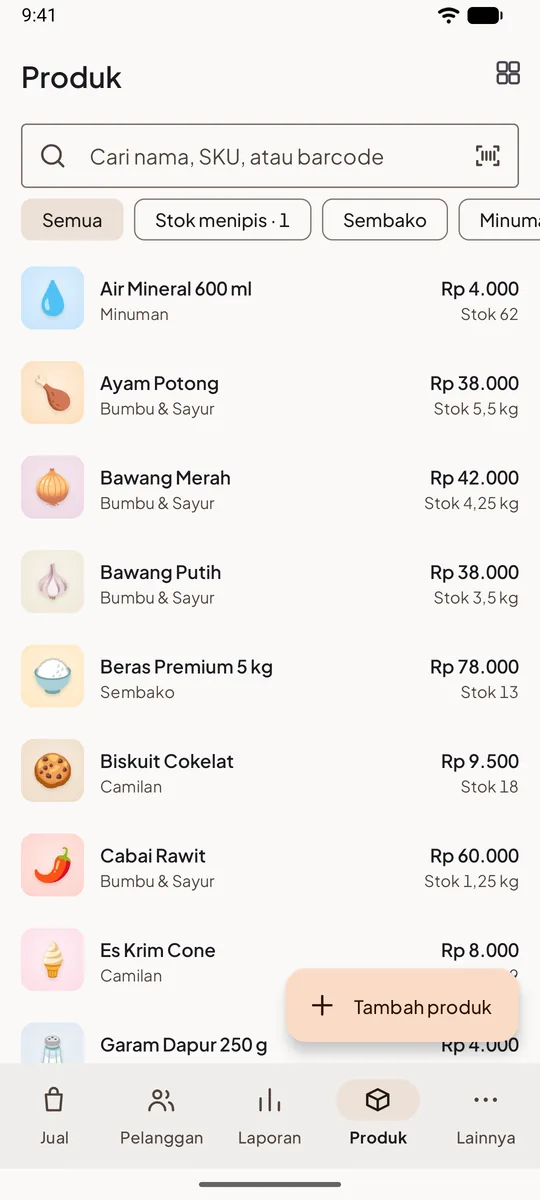
Membuka layar produk baru
- Buka tab Produk. Di HP yang tabnya penuh, buka Lainnya → Produk.
- Ketuk Tambah produk. Layar Produk baru terbuka.
- Untuk mengubah produk yang sudah ada, cukup ketuk produknya di daftar.
Hanya Nama dan Harga yang wajib. Jika salah satunya kosong, aplikasi menampilkan Masukkan nama atau Masukkan harga saat Anda menyimpan.
Kolom demi kolom
| Kolom | Isinya | Wajib? |
|---|---|---|
| Foto | Gambar produk di layar Jual | Tidak |
| Nama | Nama yang tercetak di struk | Ya |
| Kategori | Kelompok di layar Jual, misalnya Minuman | Tidak |
| Satuan | pcs, kg, L, box, dan lainnya | Tidak, awalnya pcs |
| Harga | Harga jual ke pelanggan | Ya |
| Harga modal | Harga beli satu satuan | Tidak, tapi perlu untuk laba |
| SKU | Kode barang Anda sendiri | Tidak |
| Barcode | Angka di bawah garis barcode kemasan | Tidak |
1. Foto
- Ketuk Tambah foto.
- Pilih Ambil foto untuk memotret dengan kamera, atau Pilih dari galeri untuk foto yang sudah ada.
Foto membantu kasir menemukan barang lebih cepat, terutama yang namanya mirip. Produk tanpa foto tetap tampil dengan huruf awal namanya. Tips memotret ada di Foto produk yang rapi dengan HP.
2. Nama dan kategori
- Isi Nama seperti yang ingin dibaca pelanggan di struk, misalnya "Beras Premium 5 kg".
- Ketuk Kategori lalu pilih kategorinya. Belum ada yang cocok? Pilih Kategori baru…, isi Nama, pilih Warna, lalu simpan.
- Produk tanpa kategori masuk ke Tanpa kategori.
Kategori tampil sebagai tombol di atas daftar barang di Jual, jadi kasir bisa menyaring dengan satu ketukan. Untuk mengganti nama atau urutannya, buka Produk lalu ketuk ikon Kategori di kanan atas. Lihat Membuat dan mengurutkan kategori.
3. Satuan
Pilih Satuan: pcs, kg, g, L, mL, m, m², box, atau pack, atau ketik satuan sendiri. Untuk barang yang ditimbang atau diukur, nyalakan Dijual per takaran (mis. 0,5 kg) agar kasir bisa menjual 0,25 kg atau 1,5 m. Lihat Satuan dan barang timbangan.
4. Harga jual dan harga modal
- Isi Harga, yaitu harga jual per satuan. Untuk barang per takaran, ini harga per kg, per liter, atau per meter.
- Isi Harga modal, yaitu harga beli satu satuan dari pemasok. Misalnya beli satu dus isi 40 seharga Rp 100.000, maka harga modalnya Rp 2.500.
Harga modal hanya terlihat oleh pemilik dan tidak pernah tampil ke kasir. Dari sinilah Laporan menghitung laba kotor dan margin. Harga modal ikut tersimpan di setiap penjualan, jadi mengisinya hari ini tidak mengubah laba penjualan kemarin. Lihat Mengisi harga modal agar laba terlihat.
Jika toko memakai lebih dari satu tarif pajak, muncul juga Tarif pajak untuk produk ini. Lihat Tarif pajak berbeda per produk.
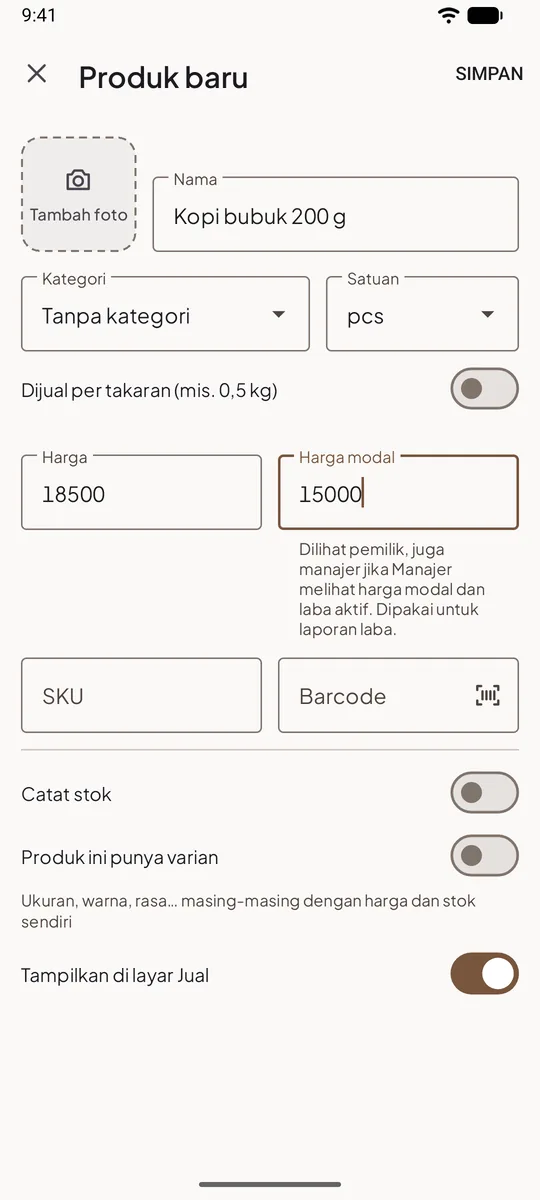
5. SKU dan barcode
- SKU adalah kode barang buatan Anda sendiri, misalnya BRS-05. Bisa dicari di kolom pencarian.
- Barcode: ketuk ikon pindai di kolom ini dan arahkan kamera ke kemasan. Satu barcode hanya boleh dipakai satu produk.
6. Stok
- Nyalakan Catat stok jika ingin aplikasi menghitung sisa barang.
- Isi Stok saat ini, yaitu jumlah barang di toko sekarang.
- Isi Ingatkan saat sisa, misalnya 5. Saat stok sampai di angka ini, produk masuk ke daftar Stok menipis di Produk.
Untuk jasa, seperti potong rambut atau ongkos servis, biarkan Catat stok mati. Lihat Menyalakan lacak stok.
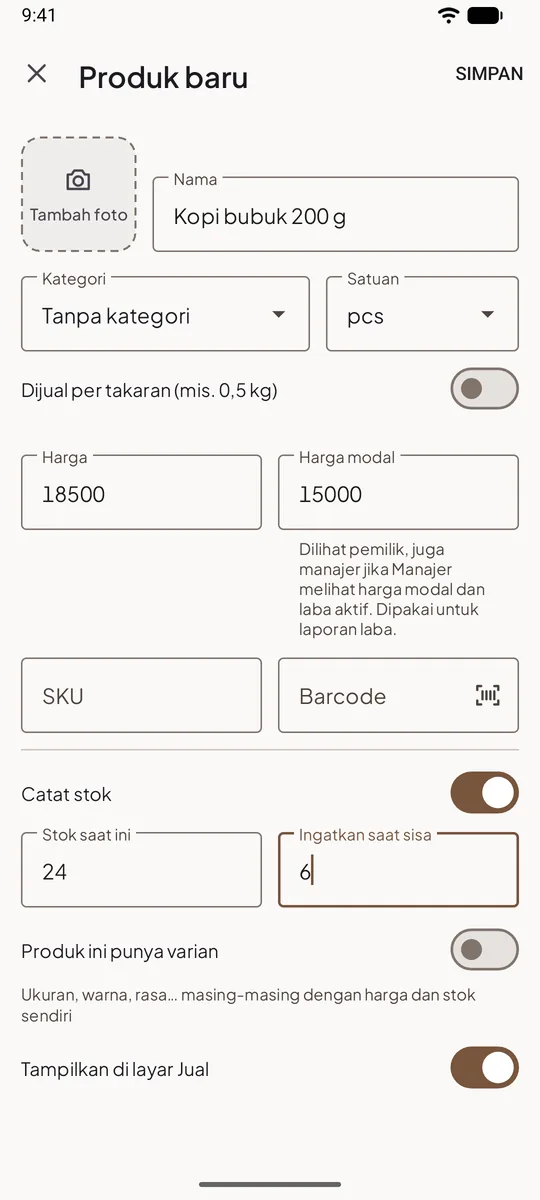
7. Simpan
Periksa Tampilkan di layar Jual: biarkan menyala agar produk bisa dijual. Matikan untuk menyembunyikan barang yang sedang tidak dijual tanpa menghapusnya. Lalu ketuk Simpan di kanan atas.
Tips
- Satu barang dengan beberapa ukuran atau rasa? Nyalakan Produk ini punya varian. Setiap varian punya harga, harga modal, barcode, dan stok sendiri. Lihat Membuat varian.
- Dengan Pro, Harga grosir memberi harga lebih murah mulai jumlah tertentu. Lihat Harga grosir bertingkat.
- Harga modal berubah karena pemasok naik harga? Ubah di produknya. Laba penjualan berikutnya memakai harga modal yang baru.
Pertanyaan yang sering ditanyakan
Kasir bisa melihat harga modal?
Tidak. Harga modal dan laba hanya untuk pemilik. Manajer melihatnya hanya jika pemilik mengizinkan.
Menghapus produk menghilangkan penjualan lamanya?
Tidak. Produk hilang dari Produk dan Jual, tetapi penjualan sebelumnya tetap menyimpannya. Jika mungkin dijual lagi, lebih baik matikan Tampilkan di layar Jual.
Laba di laporan kosong, kenapa?
Kemungkinan besar harga modal belum diisi. Lihat Laba tidak muncul atau terlalu kecil.