
Cara input barang di aplikasi kasir dengan cepat
Memasukkan ratusan barang warung ke aplikasi kasir terdengar melelahkan. Halaman ini untuk pemilik yang ingin segera berjualan: cara input barang di aplikasi kasir dengan cepat, cukup nama dan harga, sisanya bisa dilengkapi nanti. Di akhir, barang yang paling sering terjual sudah ada di Niki POS dan siap dijual.
Ingin mengisi semua kolom sekaligus, termasuk harga modal dan foto? Lihat Menambah produk lengkap.
Cara 1: isi harga item awal
Beberapa jenis usaha, seperti toko kelontong, langsung mendapat daftar item awal saat toko dibuat. Daftar ini belum ada harganya.
- Buka Produk.
- Ketuk item yang bertanda Belum ada harga.
- Ketik Harga-nya, lalu ketuk Simpan.
- Hapus item yang tidak Anda jual: buka item itu, lalu ketuk ikon hapus di atas.
Item yang belum diberi harga tetap bisa dijual. Saat diketuk di Jual, aplikasi meminta harganya untuk penjualan itu saja. Lihat Mengisi harga daftar produk awal.
Cara 2: cukup nama dan harga
- Di Produk, ketuk Tambah produk.
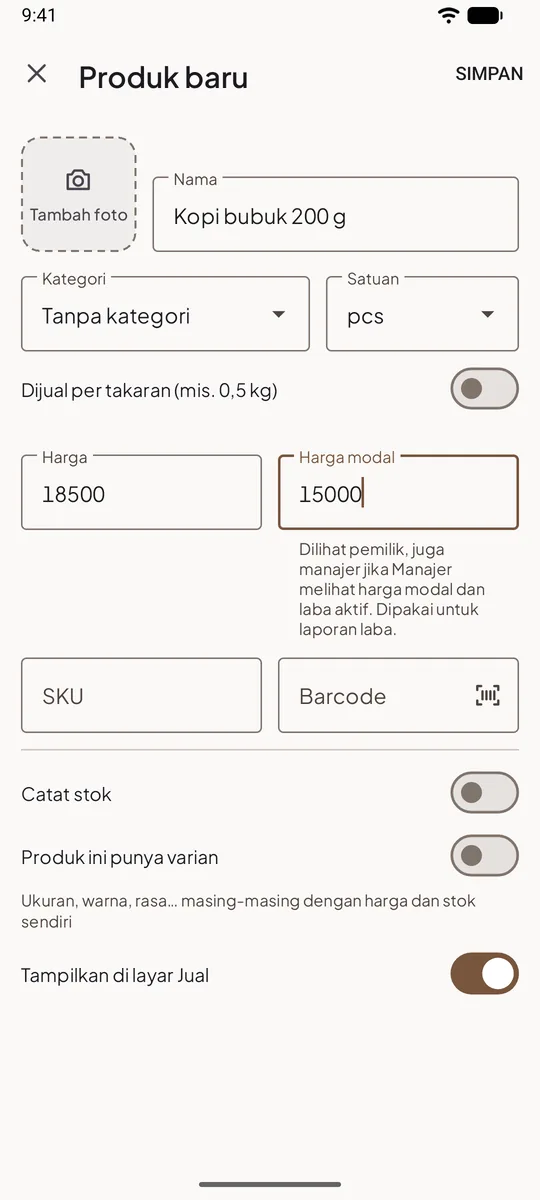
- Isi Nama dan Harga. Semua kolom lain boleh dikosongkan.
- Ketuk Simpan. Produk langsung muncul di Jual.
Ulangi untuk barang berikutnya. Mulailah dari 20 sampai 30 barang yang paling laku, bukan seluruh isi rak. Sisanya bisa ditambahkan sedikit demi sedikit saat tidak ada pembeli.
Cara 3: pindai barcode, tidak perlu mengetik
Untuk barang berkemasan, barcode di bungkusnya bisa dipindai dengan kamera HP.
- Di layar produk, ketuk ikon pindai di kolom Barcode.
- Arahkan kamera ke barcode di kemasan. Angkanya terisi sendiri.
- Isi Nama dan Harga, lalu ketuk Simpan.
Lain kali barang itu cukup dipindai di Jual dan langsung masuk ke keranjang. Lihat Menambah barcode dengan kamera HP.
Cara 4: buat produk langsung dari kasir
Cara tercepat untuk toko yang barangnya banyak: masukkan barang saat pertama kali terjual.
- Di Jual, pindai barang yang belum ada di aplikasi.
- Muncul pesan "Tidak ada produk dengan barcode" dan angkanya. Ketuk Buat produk.
- Barcode sudah terisi. Isi Nama dan Harga, lalu ketuk Simpan.
Dalam beberapa minggu, barang yang benar-benar laku sudah masuk semua dengan sendirinya. Lihat Scan barang yang belum ada.
Cara 5: satu produk, beberapa ukuran
Sabun 250 ml dan 450 ml, atau kopi sachet dan renceng, tidak perlu dibuat sebagai produk terpisah.
- Di layar produk, nyalakan Produk ini punya varian.
- Isi Nama varian dan Harga untuk masing-masing.
- Ketuk Tambah varian untuk ukuran berikutnya, lalu Simpan.
Di Jual, aplikasi menanyakan varian mana yang dijual. Lihat Membuat varian.
Tips
- Sedang ramai dan barangnya belum ada? Pakai Item manual di Jual: ketik harganya dan langsung jual. Masukkan barangnya ke Produk nanti saat sepi. Lihat Menjual barang di luar daftar.
- Isi Harga modal jika ingin melihat laba di laporan. Boleh menyusul, tapi penjualan sebelum harga modal diisi tidak dihitung labanya.
- Di HP yang tabnya penuh, Produk ada di Lainnya → Produk.
Pertanyaan yang sering ditanyakan
Bisa impor daftar barang dari Excel?
Belum. Produk baru ditambahkan di aplikasi. Dengan Niki POS Pro, dasbor web di komputer bisa mengubah harga dan harga modal banyak produk sekaligus, juga dari file CSV, tetapi tidak bisa menambah produk baru. Lihat Mengubah banyak harga sekaligus.
Barang tanpa barcode, seperti gorengan atau sayur, bagaimana?
Buat seperti biasa dengan nama dan harga, tanpa barcode. Untuk barang yang ditimbang, nyalakan Dijual per takaran (mis. 0,5 kg). Lihat Satuan dan barang timbangan.
Perlu memasukkan stok sekarang?
Tidak. Stok bisa dicatat nanti. Tanpa Catat stok, barang tetap bisa dijual tanpa batas.
Ringkasnya ada di mana?
Versi singkat halaman ini ada di Menambah produk dengan cepat.