
Scan barcode pakai kamera HP
Anda tidak perlu membeli scanner untuk memakai barcode. Kamera HP atau tablet bisa membaca barcode di kemasan barang. Halaman ini untuk pemilik yang ingin menyimpan barcode ke setiap produk dan kasir yang ingin menjual dengan memindai. Setelah membaca, satu ketukan dan arahkan kamera sudah cukup untuk memasukkan barang ke keranjang.
Menyimpan barcode ke produk
- Buka Produk, lalu ketuk barangnya atau Tambah produk.
- Di kolom Barcode, ketuk ikon pindai di ujung kanan. Layar Pindai barcode terbuka.
- Pertama kali, Android meminta izin kamera. Izinkan. Jika terlanjur ditolak, ketuk Izinkan kamera. Jika Android sudah tidak mau bertanya lagi, Niki POS menawarkan Buka pengaturan: pilih Izin, lalu izinkan Kamera.
- Arahkan kamera ke barcode kemasan. HP berbunyi bip, layar tertutup, dan angkanya terisi di kolom Barcode. Di tempat gelap, ketuk ikon petir di kanan atas untuk menyalakan lampu HP (hanya muncul jika HP punya lampu kilat).
- Ketuk Simpan.
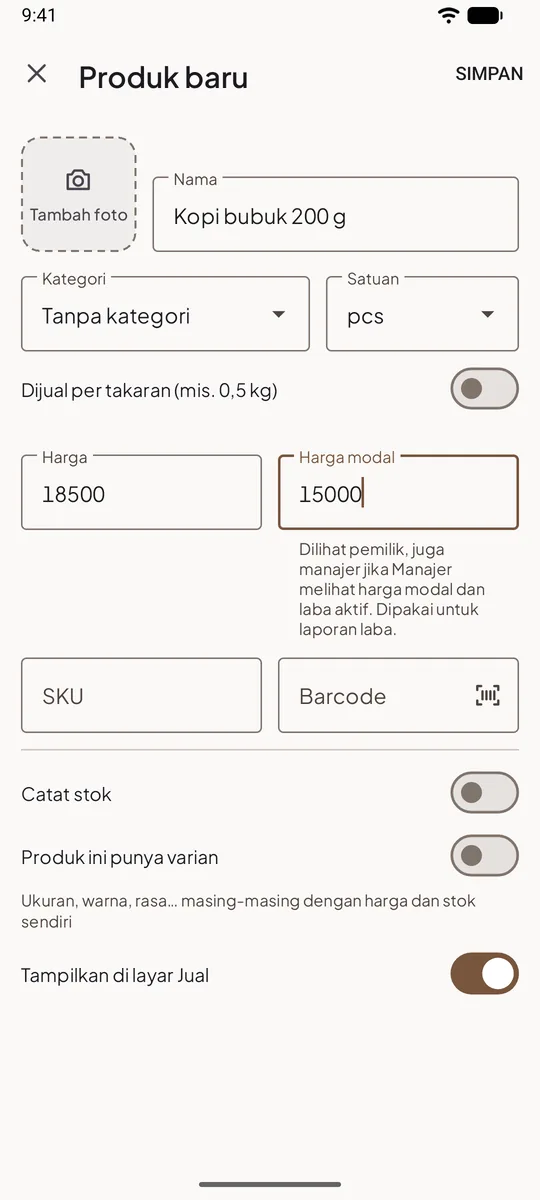
Barcode juga boleh diketik manual: salin angka di bawah garis-garis barcode.
Produk dengan varian punya kolom Barcode di setiap baris varian. Pindai kemasan setiap ukuran atau rasa. Lihat Membuat varian.
Menjual dengan memindai
- Di Jual, ketuk ikon pindai di ujung kanan kolom pencarian.
- Arahkan kamera ke barcode. Setiap kali terbaca, HP berbunyi bip dan layar menuliskan, misalnya, "Air Mineral 600 ml ditambahkan".
- Kamera tetap terbuka. Pindai barang berikutnya.
- Setelah selesai, kembali ke Jual. Semua barang sudah ada di keranjang.
Barang yang sama baru dihitung lagi setelah sekitar dua detik, supaya satu barcode tidak masuk berkali-kali saat kamera masih mengarah ke sana. Untuk 10 botol yang sama, pindai sekali lalu ubah jumlahnya di keranjang. Lihat Mengubah jumlah di keranjang.
Barang yang dijual per takaran, seperti bawang per kg, menanyakan Berapa banyak? setelah dipindai.
Barcode yang belum terdaftar
Jika barcode belum ada di produk mana pun, layar menuliskan "Tidak ada produk dengan barcode …". Pemilik dan manajer bisa langsung membuat produknya dengan Buat produk. Lihat Scan barang yang belum ada.
Barcode di layar lain
- Produk: ikon pindai di kolom pencarian mencari barang dengan barcode itu. Berguna untuk mengecek harga atau stok.
- Lainnya → Stok, saat mencatat Stok masuk: pindai barang yang datang, jumlahnya bertambah satu per pindaian.
Barcode yang bisa dibaca
Kamera membaca barcode yang umum di kemasan Indonesia: EAN-13 dan EAN-8, UPC-A dan UPC-E, juga Code 128, Code 39, Code 93, ITF, dan kode QR.
Tips
- Cahaya cukup lebih penting daripada kamera mahal. Hindari pantulan lampu di plastik mengilap.
- Pegang HP sekitar 10 sampai 20 cm dari barcode, sejajar dengan garisnya.
- Satu barcode hanya untuk satu produk. Jika sudah dipakai, aplikasi menuliskan "Sudah dipakai oleh …" dan produk tidak tersimpan sampai barcodenya diganti.
- Toko yang ramai lebih cepat dengan scanner USB atau Bluetooth. Lihat Memakai scanner barcode USB atau Bluetooth.
Pertanyaan yang sering ditanyakan
Kamera tidak mau membaca barcode, kenapa?
Biasanya karena cahaya, jarak, atau label yang kusut. Langkah lengkapnya ada di Kamera tidak bisa scan barcode.
Barang tanpa barcode bagaimana?
Biarkan kolom Barcode kosong. Kasir memilihnya lewat kategori atau pencarian. Anda juga bisa memberi kode sendiri di SKU. Lihat Memberi kode SKU.
Perlu internet untuk memindai?
Tidak. Pemindaian berjalan di HP, termasuk saat offline.