
Mencari barang di kasir: nama, kategori, barcode
Saat antrean panjang, kasir tidak sempat menggulir puluhan kartu produk. Halaman ini untuk kasir dan pemilik yang ingin menemukan barang di layar Jual dalam satu atau dua ketukan: dengan mengetik sebagian nama, memilih kategori, atau memindai barcode. Setelah membaca, Anda tahu cara mana yang paling cepat untuk toko Anda.
Mengetik nama barang
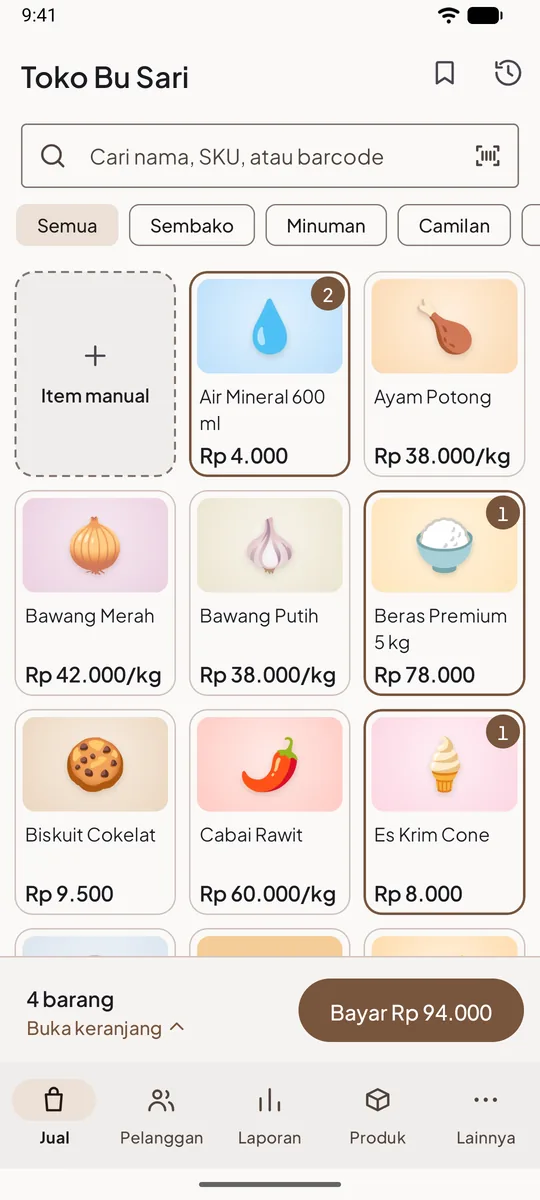
Kolom pencarian ada di atas layar Jual, bertuliskan Cari nama, SKU, atau barcode.
- Ketuk kolom itu dan ketik sebagian nama, misalnya "gula".
- Daftar langsung menyaring sambil Anda mengetik. "gula" menemukan Gula Pasir 1 kg, Gula Merah, dan Kopi Gula Aren, karena kata itu ada di mana saja dalam nama.
- Ketuk barangnya untuk memasukkannya ke keranjang.
- Ketuk tanda silang di ujung kolom untuk mengosongkan pencarian.
Huruf besar atau kecil tidak berpengaruh. Nama varian juga dicari, dan urutan kata bebas: "kaos merah" menemukan Kaos Polos dengan varian Merah / L. Untuk SKU dan barcode, ketik dari depan: "8992" menemukan barang yang barcode-nya diawali 8992.
Jika hanya satu barang yang cocok, tekan Enter di papan ketik. Barang itu masuk ke keranjang dan kolom pencarian kosong lagi, siap untuk barang berikutnya.
Memilih kategori
Di bawah kolom pencarian ada deretan kategori, dimulai dengan Semua. Ketuk satu kategori, misalnya Minuman, untuk menampilkan barang di kategori itu saja. Ketuk Semua untuk kembali.
Kategori dan pencarian bisa digabung. Pilih Minuman, lalu ketik "teh": hanya minuman yang namanya mengandung "teh" yang tampil.
Kategori hanya muncul jika ada barang aktif di dalamnya. Urutannya bisa diatur, jadi letakkan kategori yang paling sering dipakai di depan. Lihat Membuat dan mengurutkan kategori.
Memindai barcode dengan kamera HP
Barang kemasan dengan barcode paling cepat dipindai.
- Ketuk ikon barcode di ujung kanan kolom pencarian.
- Pertama kali, Android meminta izin kamera. Ketuk Izinkan kamera jika diminta.
- Layar Pindai barcode terbuka. Arahkan kamera ke barcode.
- Setiap barcode yang terbaca langsung masuk ke keranjang, dan muncul tulisan singkat, misalnya "Air Mineral 600 ml ditambahkan".
- Kamera tetap terbuka. Pindai barang berikutnya, lalu tutup layar pemindai jika sudah selesai.
Memindai barang yang sama dua kali menambah jumlahnya menjadi 2, bukan membuat baris baru.
Supaya barcode bisa dipindai, barang perlu punya barcode di data produknya. Lihat Menambah barcode dengan kamera HP.
Memakai scanner barcode
Scanner USB atau Bluetooth bekerja seperti papan ketik. Di layar Jual, cukup pindai barangnya: barang masuk ke keranjang tanpa perlu mengetuk kolom pencarian dulu. Cara memasang dan mengatasi scanner yang mengetik di tempat yang salah ada di Memakai scanner barcode USB atau Bluetooth.
Barcode tidak dikenal
Jika barcode belum ada di produk mana pun, muncul pesan Tidak ada produk dengan barcode, diikuti angkanya.
- Pemilik dan manajer melihat tombol Buat produk di pesan itu. Ketuk untuk membuat produk baru dengan barcode yang sudah terisi.
- Kasir tidak bisa membuat produk. Untuk sementara, jual dengan Item manual (perlu izin Mengubah harga saat menjual) dan beri tahu pemilik agar produknya ditambahkan.
Yang terjadi setelah barang diketuk
Kebanyakan barang langsung masuk ke keranjang. Beberapa jenis barang menanyakan sesuatu dulu:
- Barang bervarian, misalnya kaos dengan ukuran S, M, L: muncul daftar varian dengan harga dan sisa stoknya. Ketuk yang dibeli. Lihat Membuat varian.
- Barang timbangan, misalnya bawang per kg: muncul Berapa banyak?. Ketik jumlahnya, misalnya 0,5, lalu Tambah ke keranjang.
- Barang tanpa harga, misalnya item awal bertanda Belum ada harga: aplikasi meminta harga untuk penjualan ini. Kasir perlu izin Mengubah harga saat menjual untuk mengetiknya; tanpa izin itu, aplikasi memberi tahu siapa yang bisa.
Jika stok barang hampir habis, muncul peringatan seperti Stok tinggal 2. Jika toko tidak mengizinkan menjual melebihi stok, barang yang habis tidak bisa masuk dan muncul Stok tidak cukup.
Tips
- Beri nama produk yang mudah diketik dan dimulai dengan kata yang dicari orang, misalnya "Gula Pasir 1 kg", bukan "GP 1KG".
- Untuk toko dengan ratusan barang kemasan, scanner barcode jauh lebih cepat daripada mengetik. Lihat Memilih scanner barcode.
- Barang yang paling sering dijual bisa dikelompokkan dalam satu kategori, misalnya "Laris", supaya kasir menemukannya dengan satu ketukan.
Pertanyaan yang sering ditanyakan
Barang sudah ada di Produk tapi tidak muncul di Jual?
Barang yang dinonaktifkan tidak muncul di layar Jual. Periksa juga apakah kategori yang terpilih bukan Semua, atau kolom pencarian masih berisi teks lama.
Kamera tidak mau membaca barcode?
Pastikan cahaya cukup dan barcode tidak terlipat atau mengilap. Lihat Kamera tidak bisa scan barcode.
Bisa mencari dengan nomor SKU?
Bisa. Ketik SKU dari depan di kolom pencarian, sama seperti barcode.
Apakah pencarian butuh internet?
Tidak. Semua data produk ada di HP, jadi pencarian dan pemindaian tetap jalan tanpa internet.