
Cara foto produk dengan HP agar rapi dan mudah dikenali
Cara foto produk dengan HP yang rapi cukup tiga hal: cahaya dari jendela, latar polos, dan barang di tengah bingkai dengan ruang kosong di sekelilingnya. Tidak perlu kamera mahal atau lampu studio. Di aplikasi kasir, foto yang baik membuat kasir menemukan barang dalam sekejap, terutama barang yang namanya mirip, seperti tiga merek sabun cuci dengan kemasan berbeda.
Halaman ini untuk pemilik toko, kafe, atau usaha jasa yang ingin foto produknya seragam dan jelas, baik untuk layar kasir Niki POS maupun untuk katalog WhatsApp atau media sosial.
Kenapa foto penting di kasir
Di layar Jual, setiap produk tampil sebagai kotak. Mata membaca gambar lebih cepat daripada tulisan. Kasir baru yang belum hafal nama barang terbantu sekali, dan salah ambil barang yang mirip jadi lebih jarang.
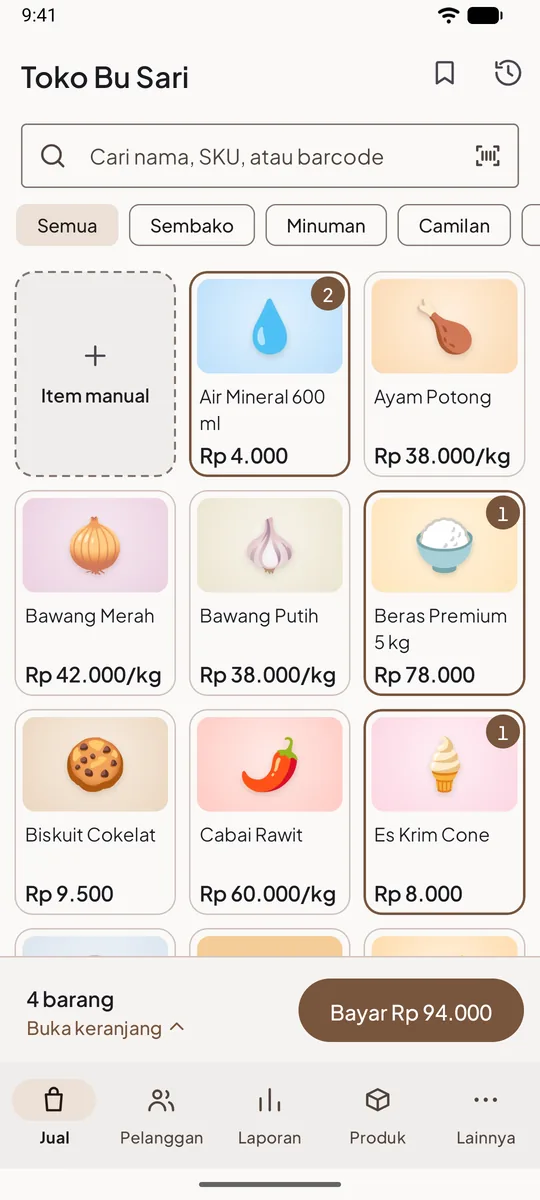
Produk tanpa foto tetap tampil, dengan huruf awal namanya di kotak berwarna. Jadi tidak semua barang harus difoto. Mulailah dari yang paling sering dijual, atau yang paling sering tertukar.
Yang perlu disiapkan
| Alat | Fungsinya | Pengganti murah |
|---|---|---|
| HP dengan kamera | Memotret | HP yang dipakai sehari-hari sudah cukup |
| Jendela dengan cahaya siang | Cahaya utama yang lembut | Teras yang teduh |
| Latar polos | Barang menonjol | Karton putih, kertas HVS besar, kain polos |
| Pemantul cahaya | Mengurangi bayangan | Karton putih kedua atau styrofoam |
| Lap bersih | Membersihkan debu dan sidik jari | Tisu |
Lima aturan foto produk
1. Cahaya dari samping, bukan dari atas
Letakkan meja di dekat jendela, dengan cahaya datang dari samping barang. Matikan lampu ruangan agar warnanya tidak bercampur kekuningan. Hindari matahari langsung, karena bayangannya keras. Jika sisi lain barang terlalu gelap, berdirikan karton putih di sisi itu untuk memantulkan cahaya.
Jangan pakai lampu kilat HP. Kilat membuat kemasan plastik dan kaleng mengilap putih, dan tulisan mereknya hilang.
2. Latar polos dan terang
Tekuk satu karton putih besar: setengah sebagai alas, setengah bersandar ke dinding. Lengkungannya membuat latar tanpa garis sudut. Barang tampak melayang di latar putih, dan semua foto terlihat seragam.
Untuk makanan dan minuman kafe, latar kayu atau meja kafe Anda sendiri juga bagus, asalkan sama untuk semua menu.
3. Barang di tengah, dengan ruang di sekeliling
Kotak produk di aplikasi kasir memotong tepi foto agar ukurannya seragam. Karena itu:
- Letakkan barang tepat di tengah.
- Sisakan ruang kosong di atas, bawah, kiri, dan kanan.
- Untuk barang tinggi seperti botol, mundurkan HP sedikit agar tutup dan dasarnya tidak terpotong.
4. Sudut yang menunjukkan ciri barang
| Jenis barang | Sudut terbaik | Alasannya |
|---|---|---|
| Kemasan kotak dan sachet | Lurus dari depan | Merek dan varian terbaca |
| Botol dan kaleng | Depan, sedikit dari atas | Bentuk dan label terlihat |
| Minuman dalam gelas | Sudut 45 derajat | Isi gelas dan topping terlihat |
| Makanan di piring | Dari atas, lurus ke bawah | Semua isi piring terlihat |
| Pakaian | Dibentangkan di lantai, dari atas | Bentuk dan warna jelas |
| Jasa (potong rambut, cuci motor) | Hasil kerja, atau ikon sederhana | Mudah dibedakan dari jasa lain |
5. Bersih dan tajam
Lap kemasan dari debu dan sidik jari. Bersihkan lensa HP dengan kain. Ketuk layar di bagian barang agar kamera fokus ke sana, dan tahan HP dengan dua tangan atau sandarkan ke tumpukan buku.
Memasukkan foto ke Niki POS
Ada dua cara.
Langsung dari kamera:
- Buka Produk, lalu ketuk produknya.
- Ketuk Tambah foto, lalu Ambil foto.
- Potret barangnya, lalu ketuk Simpan.
Dari galeri, cocok jika Anda memotret banyak barang sekaligus dengan kamera HP:
- Ketuk Tambah foto, lalu Pilih dari galeri.
- Pilih fotonya, lalu ketuk Simpan.
Untuk mengganti foto, ketuk Ganti foto. Untuk menghapusnya, pilih Hapus foto. Aplikasi mengecilkan foto secara otomatis, jadi memori HP tidak cepat penuh walaupun ratusan produk berfoto. Langkah lengkap mengisi produk ada di Menambah produk lengkap.
Contoh alur: 100 barang dalam satu sore
Memotret satu per satu sambil mengisi aplikasi membuat Anda terus berpindah antara kamera dan layar. Lebih cepat dipisah menjadi tiga tahap.
| Tahap | Yang dilakukan | Perkiraan waktu |
|---|---|---|
| Siapkan | Pasang karton di dekat jendela, kumpulkan barang per kategori | 15 menit |
| Potret | Ganti barang satu per satu, HP tetap di posisi yang sama | sekitar 30 detik per barang, 50 menit untuk 100 barang |
| Pasang | Di aplikasi, buka setiap produk, Pilih dari galeri, simpan | sekitar 30 detik per barang, 50 menit untuk 100 barang |
Totalnya sekitar dua jam. Angka ini hanya contoh; yang penting HP dan cahaya tidak berubah selama memotret, agar semua foto terlihat satu keluarga. Potret di siang hari, karena cahaya jendela berubah cepat menjelang sore.
Urutkan pemotretan sesuai kategori di aplikasi. Saat memasang, Anda tinggal mengikuti urutan yang sama di galeri dan di daftar Produk.
Masalah yang sering terjadi
| Masalah | Penyebab | Perbaikan |
|---|---|---|
| Foto kekuningan | Lampu ruangan menyala | Matikan lampu, pakai cahaya jendela saja |
| Kemasan mengilap putih | Lampu kilat atau matahari langsung | Matikan kilat, geser barang dari sinar langsung |
| Bayangan gelap di satu sisi | Cahaya hanya dari satu arah | Pasang karton putih di sisi gelap |
| Barang terpotong di kotak kasir | Terlalu dekat ke tepi foto | Mundurkan HP, letakkan barang di tengah |
| Foto buram | HP bergerak, atau fokus di latar | Sandarkan HP, ketuk barang di layar sebelum memotret |
| Semua barang tampak mirip | Kemasan sejenis dari sudut yang sama | Tonjolkan pembeda: warna, rasa, atau ukuran di depan |
Tips
- Satu foto per produk. Untuk barang dengan banyak varian, pilih foto yang mewakili, lalu bedakan variannya lewat nama. Lihat Membuat varian.
- Foto yang sama bisa dipakai untuk katalog WhatsApp Business atau media sosial. Simpan salinannya di satu album galeri.
- Kategori dengan warna yang jelas juga membantu kasir mencari barang. Lihat Membuat dan mengurutkan kategori.
- Di tablet, kotak produk lebih besar, jadi foto yang rapi makin terasa manfaatnya. Lihat Memakai Niki POS di tablet.
Pertanyaan yang sering ditanyakan
Muncul "Kamera tidak bisa dibuka"?
Niki POS belum diizinkan memakai kamera. Jika Android sudah tidak mau bertanya lagi, Niki POS menawarkan Buka pengaturan: pilih Izin, lalu izinkan Kamera. Atau pakai Pilih dari galeri.
Boleh memakai foto dari internet?
Lebih aman memotret sendiri. Foto dari situs lain bisa milik orang lain, dan kemasan di foto itu belum tentu sama dengan barang di rak Anda.
Apakah foto tercetak di struk?
Tidak. Foto hanya tampil di layar aplikasi.
HP saya kameranya biasa saja. Tetap bisa?
Bisa. Cahaya jauh lebih menentukan daripada kamera. HP sederhana di dekat jendela biasanya lebih baik daripada HP mahal di bawah lampu kuning.