
Memakai Niki POS sebagai aplikasi kasir di tablet Android
Niki POS bisa dipakai sebagai aplikasi kasir di tablet Android, tanpa pengaturan khusus. Di layar yang lebih lebar, daftar barang dan keranjang tampil berdampingan, jadi kasir tidak perlu bolak-balik membuka keranjang. Halaman ini untuk pemilik toko yang ingin memakai tablet di meja kasir: cara menyiapkannya, apa yang berbeda dari HP, dan perlengkapan yang cocok.
Yang perlu disiapkan
- Tablet Android 7.0 atau yang lebih baru. Tampilan tablet muncul di tablet berlayar sekitar 7 inci ke atas.
- Dudukan tablet agar layar berdiri di meja kasir. Posisi mendatar paling nyaman.
- Opsional: printer struk Bluetooth atau USB, dan scanner barcode.
Memasang di tablet
- Pasang Niki POS dari Google Play di tablet, sama seperti di HP.
- Pilih jenis usaha di layar Apa yang Anda jual?, lalu isi Nama toko dan ketuk Mulai berjualan.
- Banyak tablet tidak punya kartu SIM, sehingga negara dibaca dari pengaturan tablet. Sebelum penjualan pertama, buka Lainnya, lalu Wilayah dan bahasa, dan pastikan negaranya Indonesia dengan mata uang Rupiah. Setelah ada penjualan, mata uang tidak bisa diganti lagi.
Langkah lengkapnya ada di Cara pasang Niki POS dan buka toko pertama.
Yang berbeda di tablet
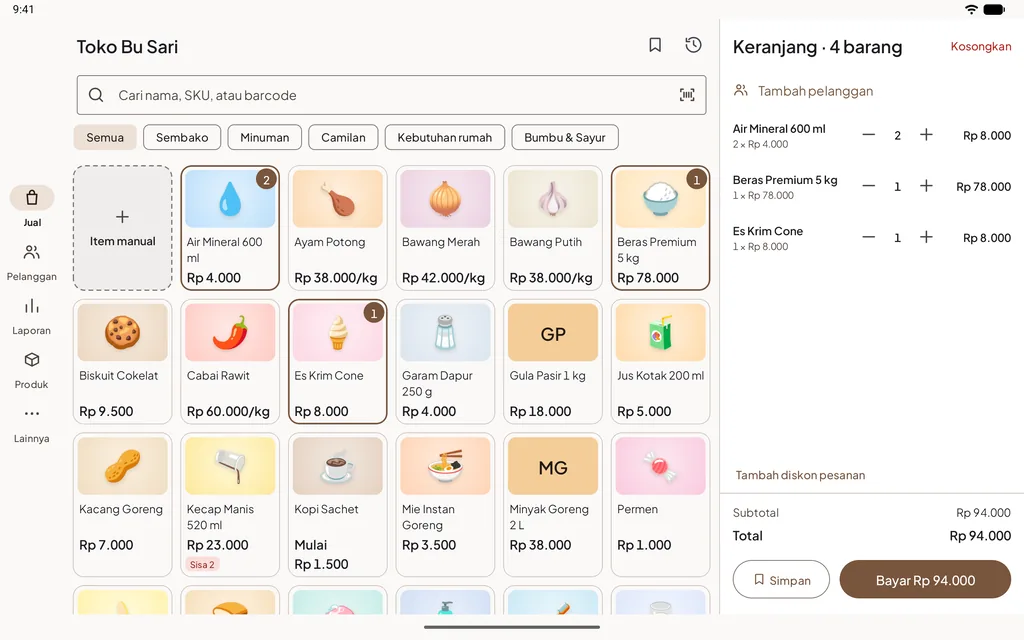
- Tab Jual, Pelanggan, Laporan, Produk dan Lainnya ada di sisi kiri, bukan di bawah. Untuk usaha jasa, tab Servis, Pesanan atau Antrean juga muat di sana, sehingga Produk tidak perlu pindah ke Lainnya.
- Daftar barang di kiri, keranjang di kanan. Keranjang selalu terlihat, lengkap dengan tombol tambah dan kurang, Tambah pelanggan, Tambah diskon pesanan, Simpan dan Bayar.
- Kartu barang lebih banyak dalam satu layar, jadi kasir lebih jarang menggulir.
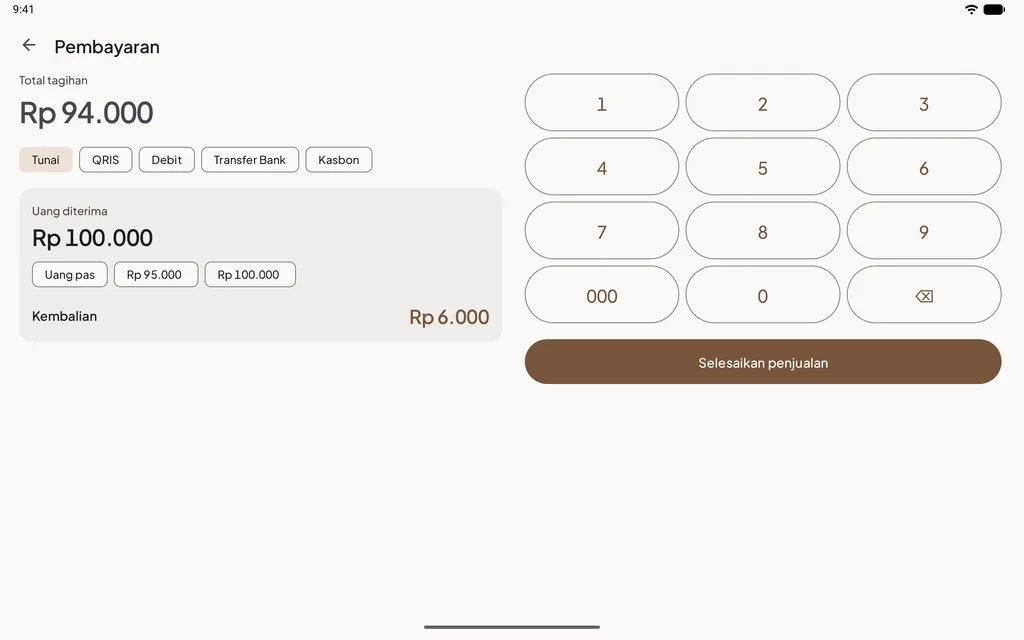
- Di layar Pembayaran posisi mendatar, papan angka ada di kanan dan pilihan metode bayar di kiri.
Berjualan di tablet
- Ketuk barang di daftar. Barang langsung masuk ke keranjang di kanan.
- Ubah jumlah dengan tombol tambah dan kurang di keranjang.
- Ketuk Bayar, pilih metode bayar, lalu ketuk Selesaikan penjualan.
Alurnya sama dengan di HP. Lihat Penjualan pertama Anda dalam 2 menit.
Printer dan scanner
- Printer Bluetooth: pasangkan di pengaturan Bluetooth tablet, lalu pilih di Lainnya, lalu Printer. Lihat Menyambungkan printer struk Bluetooth.
- Printer USB: banyak tablet perlu adaptor OTG. Pilih USB di Lainnya, lalu Printer. Lihat Printer USB, jaringan, atau bawaan.
- Scanner barcode Bluetooth atau USB bekerja seperti keyboard. Ketuk kotak Cari nama, SKU, atau barcode di layar Jual, lalu pindai: barangnya masuk ke keranjang. Kamera tablet juga bisa dipakai lewat ikon barcode di kotak itu. Lihat Memakai scanner barcode.
- Laci uang yang tersambung ke printer bisa dibuka otomatis setiap kali uang tunai masuk atau keluar dengan Buka laci kas saat uang tunai masuk atau keluar.
Tablet di toko, HP di saku pemilik
Banyak toko memakai tablet di meja kasir, sementara pemilik memantau dari HP sendiri. Untuk itu diperlukan Niki POS Pro: HP pemilik menampilkan penjualan, laba, stok dan kasbon dari tablet di toko. Lihat Pantau toko dari HP pemilik.
Jika ingin dua perangkat kasir sekaligus, misalnya tablet di depan dan HP untuk melayani di meja, yang berbagi produk, stok dan pelanggan, perlu Pro dengan kasir tambahan. Lihat Dua kasir di satu toko.
Tips
- Matikan rotasi otomatis di tablet agar layar tidak berputar saat tablet digeser.
- Atur layar tablet agar tidak cepat mati, lalu nyalakan Kunci otomatis di Lainnya, lalu Penjualan dan keamanan. Jika belum ada kasir, nyalakan dulu Kunci dengan PIN pemilik di layar yang sama.
- Pasang tablet di dudukan yang bisa diputar ke arah pelanggan, supaya pelanggan bisa melihat total sebelum membayar.
- Colokkan pengisi daya di meja kasir. Tablet yang menyala seharian dengan Bluetooth cepat kehabisan baterai.
Pertanyaan yang sering ditanyakan
Apakah versi tablet berbayar?
Tidak. Niki POS di tablet sama gratisnya dengan di HP. Lihat Gratis atau Pro.
Bisa dipakai dalam posisi tegak?
Bisa. Tampilan berdampingan tetap dipakai, tetapi posisi mendatar memberi ruang paling lega untuk daftar barang.
Bisa memindahkan data dari HP ke tablet?
Bisa. Dengan Pro, cukup masuk dengan akun yang sama di tablet. Tanpa Pro, pakai file cadangan dari Ekspor dan impor. Lihat Pindah ke HP baru.