
Menyambungkan printer struk Bluetooth ke kasir Android
Panduan ini untuk Anda yang punya printer thermal Bluetooth dan ingin mencetak struk dari HP atau tablet Android kasir. Dalam sekitar lima menit, printer bluetooth kasir Android Anda tersambung ke Niki POS, halaman tes keluar, dan struk bisa tercetak setiap kali penjualan selesai.
Mencetak tidak butuh internet. Printer dan HP cukup berdekatan dan Bluetooth menyala.
Sebelum mulai
- Printer harus mendukung ESC/POS, standar printer struk. Kebanyakan printer thermal 58 mm dan 80 mm mendukungnya. Printer label dan printer mini yang hanya bisa dipakai dengan aplikasinya sendiri tidak bisa digunakan.
- Isi baterai printer dan pasang gulungan kertas thermal. Sisi yang bisa dicetak harus menghadap kepala cetak.
- Atur di setiap HP atau tablet yang mencetak. Pengaturan printer tersimpan per perangkat.
Langkah menyambungkan
- Nyalakan printer.
- Pasangkan printer dengan HP: buka pengaturan Bluetooth di HP, lalu ketuk nama printernya. Jika diminta PIN, coba 0000 atau 1234, atau lihat buku petunjuk printer.
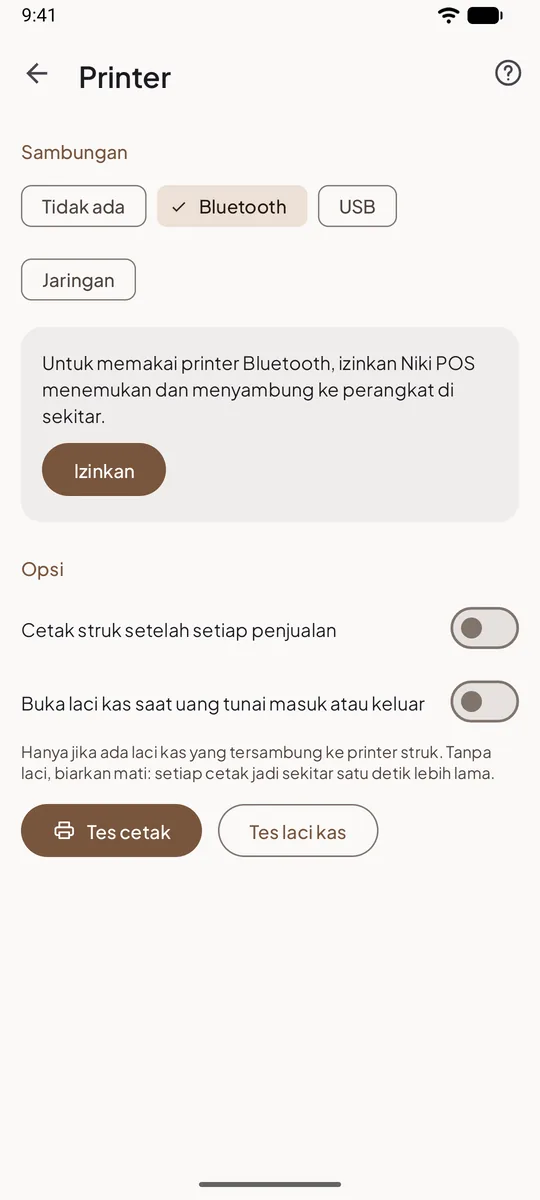
- Di Niki POS, buka Lainnya, lalu Printer.
- Di bagian Sambungan, ketuk Bluetooth.
- Jika muncul permintaan izin, ketuk Izinkan agar Niki POS bisa menemukan dan menyambung ke perangkat di sekitar.
- Ketuk nama printer Anda di daftar. Tidak ada di daftar? Ketuk Pengaturan Bluetooth, pasangkan printernya, lalu kembali ke Niki POS.
- Ketuk Tes cetak. Halaman tes keluar dari printer.
Selesai. Setelah setiap penjualan, ketuk Cetak di layar Penjualan selesai untuk mencetak struk.
Cetak otomatis dan laci kas
Di layar Printer, bagian Opsi:
- Cetak struk setelah setiap penjualan: struk keluar sendiri tanpa perlu mengetuk Cetak.
- Buka laci kas saat uang tunai masuk atau keluar: hanya untuk laci kas yang kabelnya tercolok ke printer. Mati sejak awal; tanpa laci, biarkan mati. Ketuk Tes laci kas untuk mengeceknya. Jika laci tidak terbuka, periksa kabelnya ke printer.
Lebar kertas dan isi struk
Pemilik mengatur lebar kertas di Lainnya, lalu Struk, pada Lebar kertas: 58 mm atau 80 mm. Samakan dengan gulungan di printer, supaya struk tidak terpotong atau terlalu kecil. Di layar yang sama Anda bisa mengisi Teks atas, Teks bawah, dan Cetak logo toko. Lihat Mengatur isi struk.
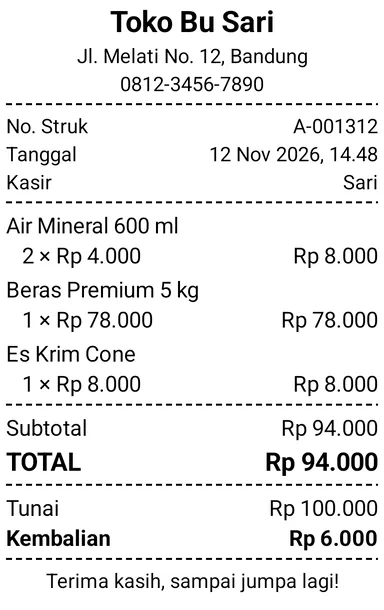
Niki POS mengirim struk ke printer sebagai gambar, jadi pengaturan bahasa dan huruf di printer tidak berpengaruh.
Jika printer tidak mencetak
- "Printer tidak ditemukan": pasangkan lagi di pengaturan Bluetooth HP, lalu pilih lagi di Printer.
- "Printer tidak tersambung": pastikan printer menyala, baterai cukup, dan ada kertas, lalu ketuk Coba lagi.
- "Bluetooth mati": nyalakan Bluetooth di HP, lalu ketuk Coba lagi.
- Printer hanya bisa tersambung ke satu perangkat. Matikan Bluetooth di HP lain yang tadi memakai printer itu.
- Masih gagal? Matikan lalu nyalakan printer. Jika tetap tidak bisa, hapus printer di pengaturan Bluetooth HP, pasangkan lagi, lalu pilih lagi di Niki POS.
Kertas keluar kosong, pudar, atau penuh tanda aneh? Lihat Struk tercetak kosong atau berantakan.
Tips
- Simpan printer dekat HP kasir. Jarak jauh atau terhalang dinding membuat cetak berhenti di tengah.
- Belum punya printer? Struk tetap bisa dikirim ke WhatsApp pelanggan lewat Bagikan. Lihat Kirim struk ke WhatsApp pelanggan.
- Memakai printer USB, printer Wi-Fi, atau mesin kasir Sunmi dan iMin dengan printer bawaan? Lihat Printer USB, jaringan dan printer bawaan.
Pertanyaan yang sering ditanyakan
Printer merek apa yang bisa dipakai?
Printer thermal Bluetooth yang mendukung ESC/POS, ukuran 58 mm atau 80 mm. Tanyakan ke penjual apakah printernya ESC/POS. Lihat Memilih printer thermal untuk usaha kecil.
Apakah perlu internet untuk mencetak?
Tidak. Bluetooth tidak memakai internet, jadi struk tetap tercetak walaupun HP sedang offline.
Saya punya dua HP kasir. Perlu diatur dua kali?
Ya. Setiap perangkat menyimpan printernya sendiri. Ingat, satu printer Bluetooth hanya tersambung ke satu HP dalam satu waktu.
Ganti HP, apakah printer ikut pindah?
Tidak. Data toko bisa dipindahkan, tetapi printer perlu dipilih lagi di HP baru lewat Lainnya, lalu Printer.