
Printer kasir USB, Wi-Fi/LAN dan printer bawaan Sunmi atau iMin
Selain Bluetooth, Niki POS bisa mencetak struk ke tiga jenis printer lain: printer USB yang dicolok dengan kabel, printer jaringan di Wi-Fi atau LAN toko, dan printer bawaan mesin kasir Android seperti Sunmi dan iMin. Halaman ini menjelaskan cara menyambungkan masing-masing dan kapan memilihnya. Semua pilihan ada di Lainnya, lalu Printer, pada bagian Sambungan.
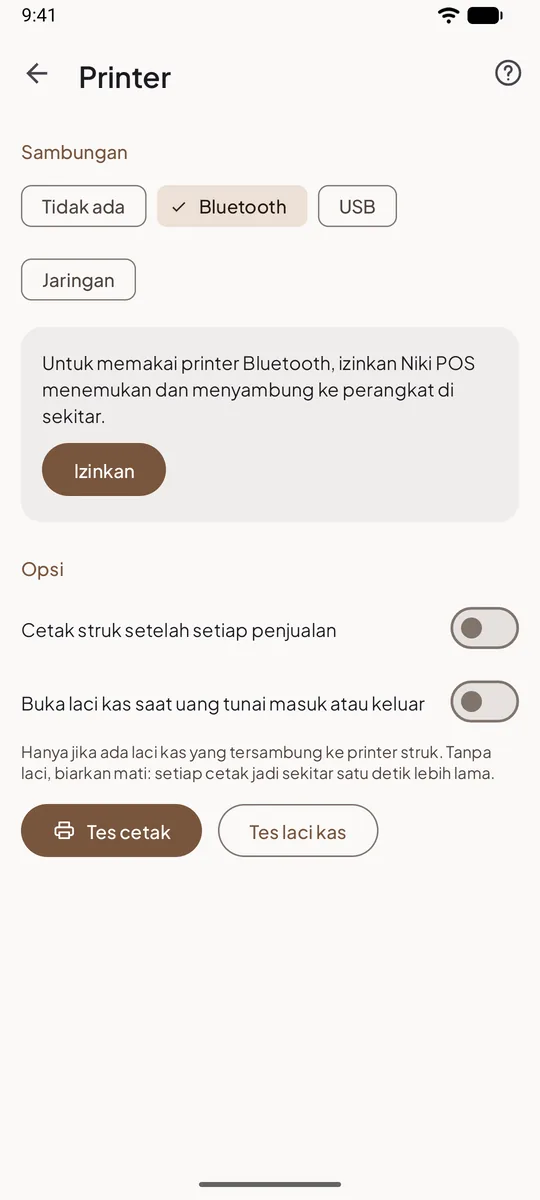
Mana yang cocok?
| Sambungan | Cocok untuk | Perlu diperhatikan |
|---|---|---|
| Bluetooth | HP kasir dan printer kecil, tanpa kabel | Satu printer hanya tersambung ke satu HP |
| USB | Tablet di meja kasir yang tidak berpindah | Butuh kabel, sering juga adaptor OTG |
| Jaringan | Printer di dapur atau dipakai dari beberapa kasir | Printer dan HP harus di Wi-Fi yang sama |
| Bawaan | Mesin kasir Sunmi atau iMin | Hanya muncul di mesin itu |
Printer Bluetooth dijelaskan di Menyambungkan printer struk Bluetooth.
Printer USB
- Colokkan kabel printer ke HP atau tablet. Kebanyakan HP perlu adaptor OTG, yaitu sambungan dari colokan USB biasa ke colokan USB-C atau micro USB di HP.
- Nyalakan printer.
- Di Printer, ketuk USB.
- Ketuk printer Anda di daftar. Jika muncul "Printer USB tidak ditemukan", periksa kabel dan adaptornya, lalu ketuk Muat ulang.
- Ketuk Tes cetak. Jika HP bertanya apakah Niki POS boleh memakai perangkat USB, izinkan.
Printer USB tidak memakai baterai HP untuk mencetak, tetapi colokan USB di HP jadi terpakai. Pada tablet yang terus mengisi daya, pilih adaptor OTG yang punya colokan untuk charger.
Printer jaringan (Wi-Fi atau LAN)
- Sambungkan printer ke router toko, dengan kabel LAN atau Wi-Fi sesuai buku petunjuk printer.
- Cetak halaman uji dari printer itu sendiri, biasanya dengan menahan tombol feed saat menyalakan. Di sana tertulis alamat IP-nya, misalnya 192.168.1.50.
- Sambungkan HP kasir ke Wi-Fi yang sama.
- Di Printer, ketuk Jaringan.
- Ketuk Cari printer, lalu ketuk printer Anda di hasilnya. Atau ketik alamatnya di Alamat printer.
- Ketuk Tes cetak.
Jika muncul "Hubungkan perangkat ini ke Wi-Fi atau jaringan toko dulu", HP belum tersambung ke Wi-Fi. Jika "Tidak ada printer di jaringan ini", ketik alamatnya saja. Niki POS memakai port 9100, port standar printer struk. Untuk port lain, tulis setelah titik dua, misalnya 192.168.1.50:9101.
Printer jaringan tidak butuh internet, hanya jaringan lokal yang sama. Toko tetap bisa mencetak saat internet mati, selama router menyala.
Supaya alamat printer tidak berubah setelah router dimatikan, minta teknisi atau pengaturan router memberi printer alamat IP tetap.
Printer bawaan Sunmi atau iMin
- Di mesin kasir, buka Lainnya, lalu Printer.
- Ketuk Bawaan. Tertulis "Memakai printer bawaan terminal" diikuti nama mereknya.
- Ketuk Tes cetak.
Tidak perlu memasangkan atau mencolok apa pun. Pilihan Bawaan hanya muncul di mesin yang punya printer bawaan yang dikenali. Lihat juga Memakai Niki POS di mesin kasir Android.
Pengaturan yang sama untuk semua sambungan
- Cetak struk setelah setiap penjualan dan Buka laci kas saat uang tunai masuk atau keluar ada di bagian Opsi, apa pun sambungannya. Lihat Cetak otomatis setelah bayar dan Membuka laci uang lewat printer.
- Lebar kertas dan isi struk diatur di Lainnya, lalu Struk. Lihat Kertas 58 mm atau 80 mm.
- Setiap HP atau tablet menyimpan printernya sendiri. Atur di setiap kasir yang mencetak.
Printer kedua untuk dapur
Kafe dengan pilihan menu aktif bisa mencetak tiket dapur ke printer kedua, misalnya printer jaringan di dapur, sementara struk keluar di printer kasir. Lihat Tiket dapur untuk pesanan kafe.
Tips
- Untuk printer jaringan, tempelkan alamat IP-nya di badan printer. Saat ganti HP kasir, Anda tinggal mengetiknya.
- Setelah memilih printer apa pun, selalu cetak halaman tes dulu. Lihat Mencetak halaman tes printer.
Pertanyaan yang sering ditanyakan
Muncul "Printer jaringan tidak terjangkau"?
Printer mati, kabelnya lepas, atau HP tidak di Wi-Fi yang sama. Periksa ketiganya, lalu coba lagi. Jika alamat printer berubah, cetak lagi halaman uji printer dan perbarui Alamat printer.
Bisa dua kasir mencetak ke satu printer jaringan?
Bisa. Pilih printer yang sama di Printer pada setiap HP.
Printer tersambung tetapi kertas keluar kosong atau berantakan?
Lihat Struk tercetak kosong atau berantakan dan Printer tersambung tapi tidak mencetak. Ringkasan singkat halaman ini ada di Memakai printer USB, jaringan, atau bawaan.