
Memakai Niki POS di mesin kasir Android (Sunmi, iMin dan sejenisnya)
Mesin kasir Android seperti Sunmi dan iMin pada dasarnya adalah perangkat Android dengan printer struk di dalamnya, dan pada beberapa model juga scanner barcode dan laci uang. Niki POS berjalan di mesin seperti ini dan bisa langsung mencetak ke printer bawaannya, tanpa Bluetooth dan tanpa kabel. Halaman ini untuk pemilik yang sudah punya, atau sedang mempertimbangkan, mesin kasir Android.
Mesin yang didukung
- Printer bawaan: mesin Sunmi dan iMin. Niki POS mengenali mereknya sendiri.
- Mesin Android merek lain tetap bisa menjalankan Niki POS, dengan printer Bluetooth, USB atau jaringan seperti di HP biasa.
- Android 7.0 atau yang lebih baru.
Mesin genggam berlayar kecil memakai tampilan HP. Mesin meja berlayar besar memakai tampilan tablet: tab di sisi kiri, daftar barang di tengah, dan keranjang di kanan. Lihat Memakai Niki POS di tablet.
Memasang Niki POS
- Jika mesin Anda punya Google Play, pasang Niki POS dari sana seperti di HP.
- Jika tidak ada Google Play, buka halaman unduhan untuk mesin kasir di browser mesin, unduh file APK-nya, lalu ikuti cara memasangnya di halaman itu. Jika file belum tersedia atau pemasangannya gagal, hubungi kami lewat halaman bantuan.
- Buka aplikasinya, pilih jenis usaha, isi Nama toko, lalu ketuk Mulai berjualan.
- Mesin kasir umumnya tanpa kartu SIM. Sebelum penjualan pertama, buka Lainnya, lalu Wilayah dan bahasa, dan pastikan negaranya Indonesia dengan Rupiah.
Menyalakan printer bawaan
- Buka Lainnya, lalu Printer.
- Di bagian Sambungan, ketuk Bawaan. Pilihan ini hanya muncul di mesin Sunmi dan iMin.
- Tertulis Memakai printer bawaan terminal dengan merek mesin Anda.
- Ketuk Tes cetak. Halaman tes keluar dari printer di mesin.
- Nyalakan Cetak struk setelah setiap penjualan jika setiap pelanggan selalu diberi struk.
Lalu cocokkan lebar kertas: buka Lainnya, lalu Struk, dan pilih Lebar kertas sesuai gulungan di mesin. Kebanyakan mesin genggam memakai 58 mm, sebagian mesin meja 80 mm. Lihat Kertas struk 58 mm atau 80 mm.
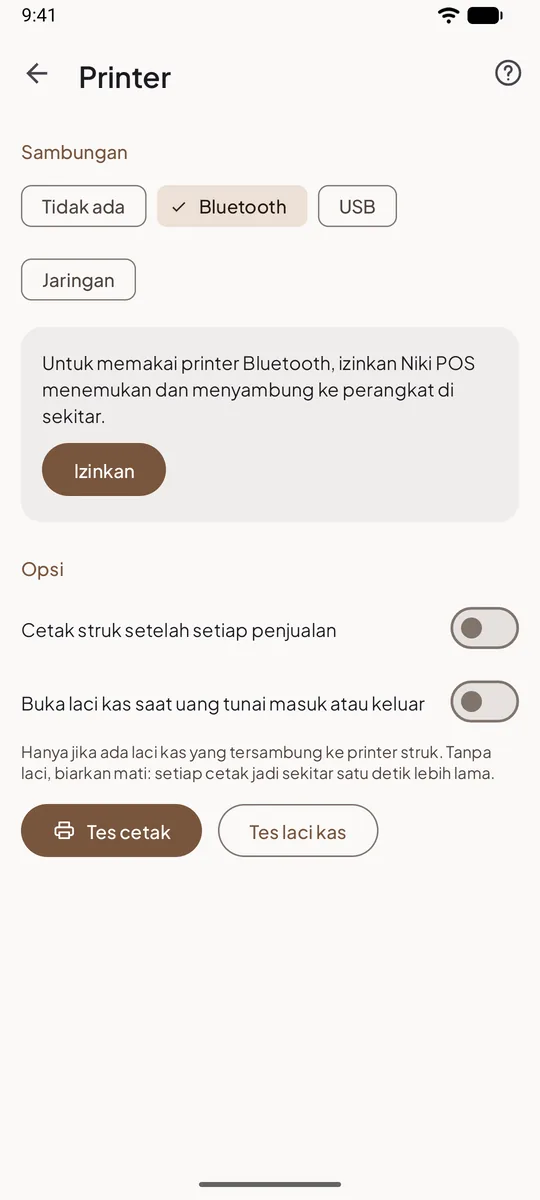
Gambar di atas diambil dari HP biasa, sehingga pilihan Bawaan tidak tampil. Di mesin Sunmi atau iMin, pilihan itu ada di deretan yang sama.
Scanner barcode bawaan
Banyak mesin kasir punya scanner yang mengetik kode barcode seperti keyboard.
- Buka Jual dan ketuk kotak Cari nama, SKU, atau barcode.
- Pindai barang. Jika barcode-nya sudah tersimpan di produk, barang langsung masuk ke keranjang dan kotak kosong lagi untuk barang berikutnya.
- Jika muncul Tidak ada produk dengan barcode diikuti kodenya, barcode itu belum tersimpan di produk mana pun. Pemilik bisa langsung mengetuk Buat produk di pesan itu.
Jika tidak ada yang muncul sama sekali, periksa pengaturan scanner di mesin menurut buku petunjuknya. Lihat Memakai scanner barcode.
Laci uang
Laci uang dibuka lewat printer. Di Lainnya, lalu Printer:
- Nyalakan Buka laci kas saat uang tunai masuk atau keluar. Pengaturan ini mati sejak awal.
- Ketuk Tes laci kas. Jika laci tidak terbuka, periksa kabelnya ke printer atau ke mesin.
Laci hanya terbuka saat ada uang tunai yang masuk atau keluar, misalnya penjualan yang dibayar tunai. Untuk mencocokkan isi laci di akhir hari, pakai shift. Lihat Laci uang.
Pro di mesin tanpa Google Play
Berjualan tetap gratis di mesin kasir, sama seperti di HP. Untuk Niki POS Pro:
- Masuk dengan email dan kata sandi. Masuk dengan Google tidak tersedia di mesin tanpa Google Play.
- Di Indonesia, Pro dibeli lewat web dan dibayar dengan QRIS, virtual account, e-wallet, minimarket, atau kartu. Pro ini dibayar di muka untuk sebulan atau setahun, tidak diperpanjang otomatis, dan uang bisa kembali penuh dalam 14 hari.
- Jika Anda sudah berlangganan Pro di HP lewat Google Play, cukup masuk dengan akun yang sama di mesin.
Lihat Gratis atau Pro dan Membayar atau memulihkan Pro.
Tips
- Simpan beberapa gulungan kertas cadangan dengan ukuran yang sama dengan mesin.
- Struk tercetak kosong? Kertas thermal mungkin terpasang terbalik. Balik gulungannya lalu coba Tes cetak lagi.
- Untuk kafe, printer bawaan bisa mencetak struk dan tiket dapur sekaligus, di gulungan yang sama dan masing-masing terpisah. Di Printer dapur, pilih Bawaan, atau biarkan Sama dengan printer struk jika struk juga dicetak di printer bawaan. Jika dapur jauh dari kasir, pakai printer kedua lewat jaringan atau Bluetooth. Lihat Tiket dapur.
- Pengaturan printer disimpan per perangkat. Atur di setiap mesin yang mencetak.
Pertanyaan yang sering ditanyakan
Mesin kasir atau HP biasa, mana yang lebih baik?
HP dengan printer Bluetooth lebih murah untuk mulai. Mesin kasir lebih rapi dan tahan untuk toko ramai. Lihat Mesin kasir atau HP.
Pilihan Bawaan tidak muncul, kenapa?
Pilihan itu hanya ada di mesin Sunmi dan iMin. Di merek lain, pakai Bluetooth atau USB sesuai cara printer tersambung di mesin itu. Lihat Printer USB, jaringan, atau bawaan.
Apakah semua fitur jalan di mesin kasir?
Ya. Semua fitur berjualan, stok, pelanggan, staf dan laporan sama seperti di HP dan tablet, dan tetap jalan tanpa internet.