
Mencetak halaman tes printer struk
Halaman tes adalah cara tercepat memastikan printer struk siap dipakai, tanpa membuat penjualan percobaan yang nanti masuk laporan. Cetak halaman tes setelah menyambungkan printer baru, setelah mengganti kertas atau lebar kertas, dan setiap kali printer tampak bermasalah. Halaman ini menjelaskan cara mencetaknya, isinya, dan apa yang harus dilakukan jika gagal.
Langkah mencetak halaman tes
- Pastikan printer menyala dan ada kertas.
- Buka Lainnya, lalu Printer.
- Pastikan printer sudah dipilih di Sambungan: Bluetooth, USB, Jaringan, atau Bawaan.
- Ketuk Tes cetak.
- Muncul "Halaman tes dikirim ke printer." dan kertas keluar dari printer.
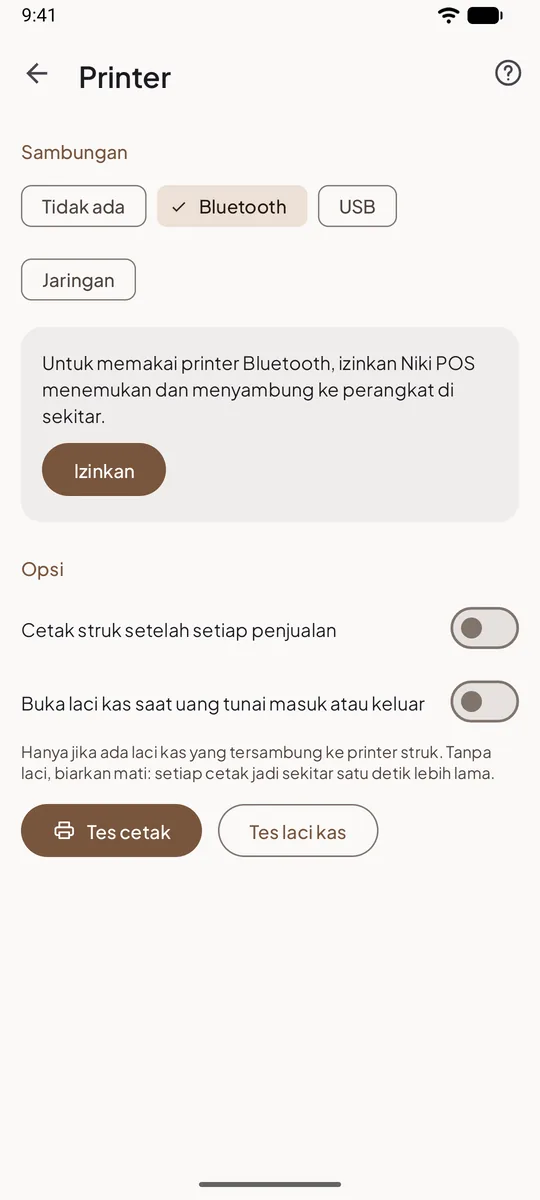
Halaman tes tidak dicatat sebagai penjualan dan tidak memengaruhi laporan atau stok.
Isi halaman tes
Halaman tes yang berhasil berisi:
- Nama toko di atas.
- Judul Tes printer.
- Kertas dengan lebar yang dipakai, misalnya 58 mm.
- Tanggal dan jam saat dicetak.
- Satu baris penutup dalam beberapa bahasa, untuk memastikan huruf apa pun tercetak.
Judul dan label mengikuti Bahasa struk toko. Lihat Bahasa struk berbeda dari bahasa aplikasi.
Membaca hasilnya
| Hasil | Artinya | Yang dilakukan |
|---|---|---|
| Tercetak rapi dari pinggir ke pinggir | Printer siap | Tidak ada |
| Pinggir kanan terpotong | Lebar kertas lebih lebar dari gulungan | Pilih 58 mm di Lainnya, lalu Struk |
| Sempit dengan ruang kosong di sisi | Lebar kertas lebih kecil dari gulungan | Pilih 80 mm |
| Kertas keluar kosong | Gulungan terbalik atau bukan kertas thermal | Balik gulungan, sisi licin menghadap kepala cetak |
| Pudar | Baterai printer lemah atau kertas lama | Isi daya printer, ganti gulungan |
| Tidak ada yang keluar | Printer tidak tersambung | Lihat bagian berikut |
Untuk masalah lebar, lihat Kertas 58 mm atau 80 mm.
Jika tes cetak gagal
Niki POS menampilkan pesan di layar Printer:
- "Pilih printer dulu.": belum ada printer yang dipilih di daftar. Ketuk nama printernya, lalu coba lagi.
- "Bluetooth mati. Nyalakan, lalu coba lagi.": nyalakan Bluetooth di HP.
- "Printer tidak ditemukan. Pastikan sudah dipasangkan atau tersambung.": pasangkan lagi printer Bluetooth di pengaturan HP, atau periksa kabel USB.
- "Printer tidak tersambung. Pastikan menyala dan ada kertas.": nyalakan printer, cek kertas, dekatkan ke HP.
- "Printer jaringan tidak terjangkau.": pastikan printer dan HP di Wi-Fi yang sama dan alamat printer benar.
- "Niki POS perlu izin untuk memakai printer.": izinkan saat HP meminta, lalu coba lagi.
Langkah lengkap ada di Printer Bluetooth tidak ditemukan dan Printer tersambung tapi tidak mencetak.
Tes laci kas dan tes printer dapur
- Di sebelah Tes cetak ada Tes laci kas, untuk laci uang yang kabelnya tercolok ke printer. Lihat Membuka laci uang lewat printer.
- Kafe dengan printer dapur terpisah: buka Printer dapur dari layar Printer, lalu ketuk Tes cetak di sana. Yang keluar adalah contoh tiket berjudul Uji printer dapur, dengan dua menu contoh seperti yang nanti dilihat dapur. Lihat Tiket dapur untuk pesanan kafe.
Melihat struk tanpa mencetak
Ingin melihat susunan struk sebelum mencetak? Buka Lainnya, lalu Struk, dan lihat Pratinjau di bawah. Pratinjau memakai contoh penjualan dengan logo, teks, pajak dan lebar kertas toko Anda. Lihat Mengatur isi struk.
Tips
- Simpan satu halaman tes yang bagus di laci kasir. Jika nanti hasil cetak memburuk, Anda punya pembanding.
- Cetak halaman tes di pagi hari sebelum toko buka. Masalah printer lebih mudah diurus sebelum ada antrean.
Pertanyaan yang sering ditanyakan
Tombol Tes cetak tidak bisa diketuk?
Niki POS sedang mengirim cetakan sebelumnya. Tunggu beberapa detik.
Halaman tes keluar, tetapi struk penjualan tidak?
Pastikan Anda mengetuk Cetak di layar Penjualan selesai, atau nyalakan Cetak struk setelah setiap penjualan. Lihat Cetak otomatis setelah bayar.