
Mengatur isi struk toko: logo, header, footer
Struk adalah kartu nama toko yang dibawa pulang pelanggan. Halaman ini untuk pemilik yang ingin struknya lengkap dan rapi: nama dan alamat toko, logo, jam buka di atas, ucapan terima kasih atau aturan retur di bawah. Dalam sepuluh menit contoh struk toko Anda sudah jadi, dan setiap struk berikutnya, dicetak atau dikirim ke WhatsApp, memakai isi yang sama.
Bagian-bagian struk
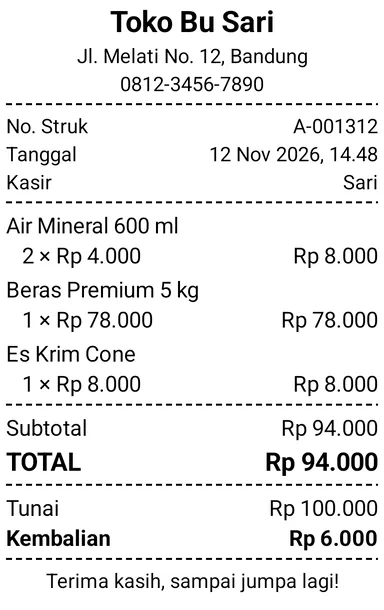
Dari atas ke bawah, struk Niki POS berisi:
| Bagian | Diisi di mana |
|---|---|
| Logo | Lainnya, lalu Profil toko, pada Logo |
| Nama toko, alamat, telepon | Profil toko |
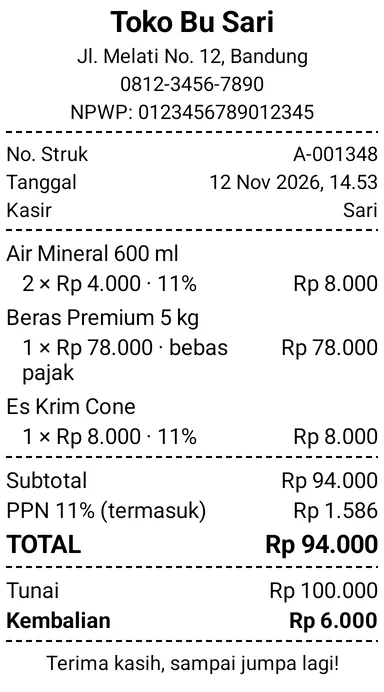
| NPWP, jika nomornya diisi | Lainnya, lalu Pajak dan pembulatan, pada Nomor pajak |
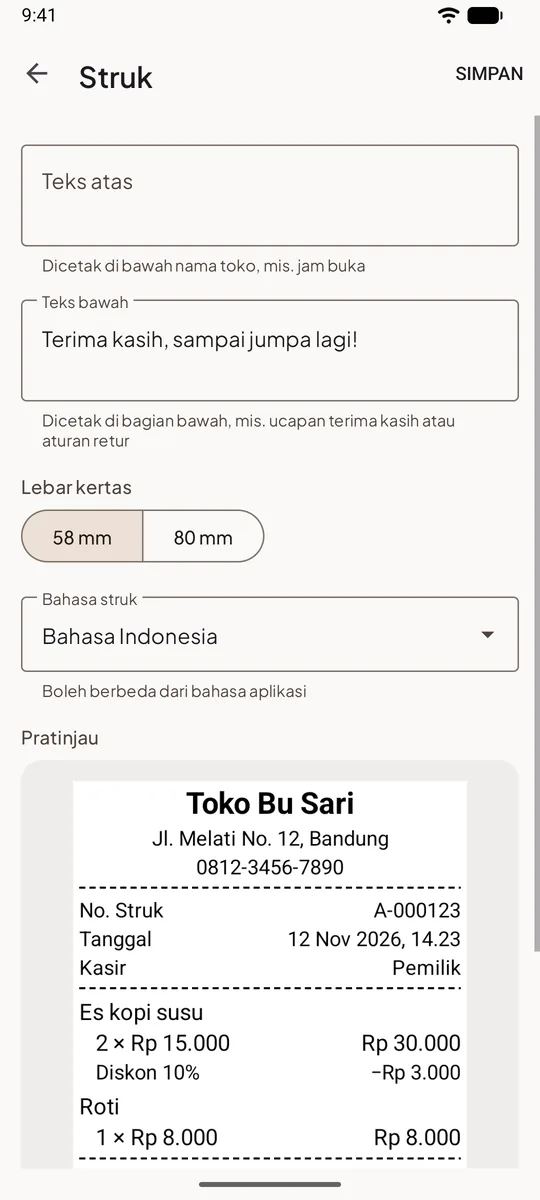
| Teks atas, misalnya jam buka | Lainnya, lalu Struk |
| No. Struk, tanggal, kasir, barang, total, pembayaran | Otomatis dari penjualan |
| Teks bawah, misalnya ucapan terima kasih | Lainnya, lalu Struk |
1. Nama, alamat dan telepon
- Buka Lainnya, lalu Profil toko.
- Isi Nama toko, Alamat (opsional) dan Telepon (opsional).
- Ketuk Simpan.
Alamat dan telepon dicetak tepat di bawah nama toko. Tulis alamat pendek saja, misalnya "Jl. Melati No. 12, Bandung", supaya muat dalam satu atau dua baris.
2. Logo toko
- Di Profil toko, pada Logo, ketuk Pilih logo lalu pilih gambar dari galeri.
- Simpan.
- Buka Lainnya, lalu Struk, dan nyalakan Cetak logo toko. Pilihan ini baru muncul setelah toko punya logo.
Printer thermal hanya mencetak hitam. Logo dengan garis tegas dan latar putih hasilnya paling jelas. Foto atau logo dengan gradasi warna sering tercetak buram. Untuk mengganti atau membuang logo, kembali ke Profil toko dan ketuk Ganti logo atau Hapus.
3. Teks atas dan teks bawah
- Buka Lainnya, lalu Struk.
- Di Teks atas, tulis yang ingin dicetak di bawah nama toko. Contoh: "Buka setiap hari 07.00–21.00".
- Di Teks bawah, tulis penutup struk. Contoh: "Terima kasih, sampai jumpa lagi!" atau "Barang yang sudah dibeli dapat ditukar dalam 3 hari dengan struk ini."
- Lihat hasilnya di Pratinjau di bagian bawah layar. Pratinjau memakai contoh penjualan dengan pengaturan toko Anda, termasuk pajak.
- Ketuk Simpan.
Setiap baris yang Anda ketik menjadi baris sendiri di struk. Selama Teks bawah belum diisi, struk ditutup dengan "Terima kasih atas kunjungan Anda!". Jika Anda menghapus isinya dan menyimpan teks kosong, struk tidak punya teks bawah sama sekali.
4. Lebar kertas dan bahasa
Di layar Struk yang sama ada Lebar kertas (58 mm atau 80 mm) dan Bahasa struk. Samakan lebar kertas dengan gulungan di printer. Lihat Kertas 58 mm atau 80 mm dan Bahasa struk berbeda dari bahasa aplikasi.
Ide isi teks atas dan bawah
- Jam buka dan hari libur.
- Nomor WhatsApp untuk pesan antar, jika berbeda dari telepon toko.
- Aturan tukar atau retur, singkat dan jelas.
- Akun Instagram atau nama toko di marketplace.
- Ucapan musiman, misalnya menjelang Lebaran. Ingat menggantinya lagi setelahnya.
Ide lain ada di Struk sebagai alat promosi.
Struk dengan pajak
Jika Nomor pajak diisi, baris NPWP tercetak di bawah alamat. Jika pajak dinyalakan, pajak tampil di atas total, misalnya "PPN 11% (termasuk)". Cara membacanya ada di Membaca pajak di struk.
Tips
- Cetak satu struk percobaan setelah mengubah isi. Pratinjau menunjukkan susunannya, tetapi hanya kertas asli yang menunjukkan apakah logo cukup tajam.
- Isi struk berlaku untuk semua kasir di toko yang sama. Lebar kertas juga, jadi pakai gulungan yang sama di setiap printer.
- Struk yang dikirim lewat WhatsApp atau email memakai isi yang sama dengan struk cetak.
Pertanyaan yang sering ditanyakan
Apakah bisa mengubah struk yang sudah tercetak?
Tidak untuk kertas yang sudah keluar. Tetapi struk lama yang dicetak ulang dari Riwayat penjualan memakai logo, teks atas dan teks bawah yang berlaku sekarang.
Pilihan Cetak logo toko tidak ada?
Toko belum punya logo. Tambahkan dulu di Lainnya, lalu Profil toko, pada Logo.
Bisa menambahkan QR code pembayaran di struk?
Belum. Struk tidak mencetak QR. Tulis nomor rekening atau nomor e-wallet di Teks bawah jika perlu.
Struk tercetak terpotong di pinggir?
Biasanya lebar kertas di Struk tidak sama dengan gulungan di printer. Lihat Kertas 58 mm atau 80 mm.