
Cara pasang Niki POS dan buka toko pertama
Panduan ini untuk pemilik warung, toko, kafe, atau usaha jasa yang mencari aplikasi kasir gratis di Android. Setelah membaca, Niki POS sudah terpasang di HP atau tablet Anda, toko pertama sudah dibuat, dan Anda siap mencatat penjualan. Seluruh langkahnya biasanya selesai dalam satu menit.
Yang perlu disiapkan
- HP atau tablet Android 7.0 atau yang lebih baru.
- Nama toko Anda.
- Itu saja. Niki POS tidak meminta akun, email, atau nomor HP, dan bisa dipakai tanpa internet.
Memasang Niki POS
- Buka Google Play di HP Anda, cari "Niki POS", lalu pasang aplikasinya.
- Buka Niki POS. Bahasa aplikasi mengikuti bahasa HP Anda, jadi HP berbahasa Indonesia langsung tampil dalam bahasa Indonesia.
Langkah 1: pilih jenis usaha
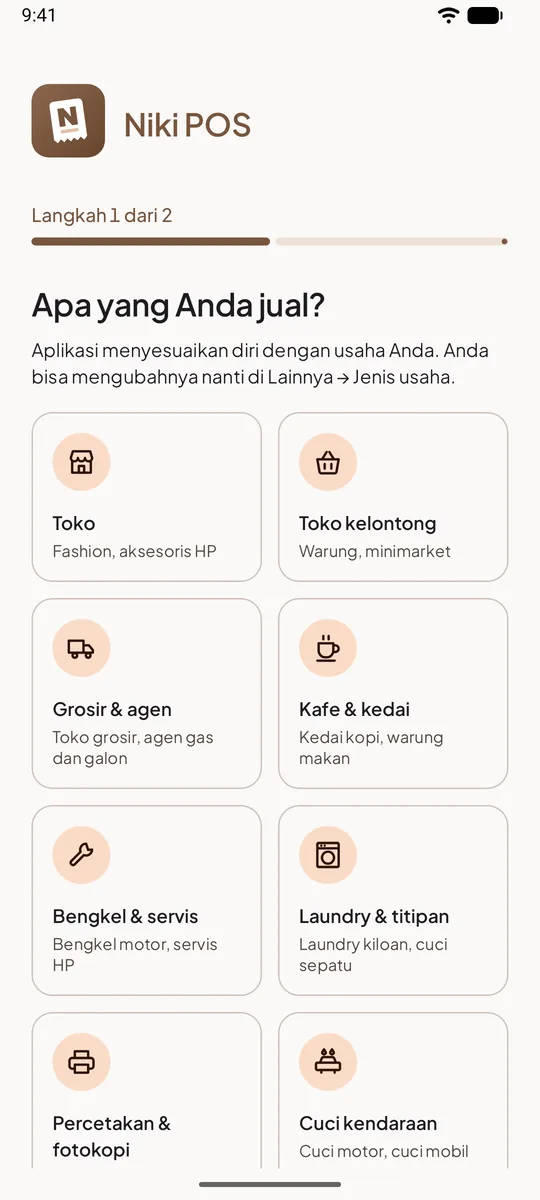
Layar pertama bertanya Apa yang Anda jual?.
- Ketuk jenis yang paling mirip dengan usaha Anda, misalnya Toko kelontong untuk warung dan minimarket, Kafe & kedai untuk kedai kopi dan warung makan, atau Bengkel & servis untuk bengkel motor dan servis HP.
- Ragu? Pilih Usaha lain. Jenis usaha bisa diubah kapan saja nanti, dan tidak ada data yang hilang.
Jenis usaha menentukan layar utama dan fitur yang langsung aktif. Misalnya laundry langsung membuka daftar pesanan, dan barbershop membuka antrean. Penjelasan tiap jenis ada di Memilih jenis usaha yang tepat.
Langkah 2: isi nama toko
- Di layar Siapkan toko Anda, isi Nama toko. Nama ini tercetak di bagian atas struk.
- Perhatikan catatan di bawahnya. Niki POS membaca negara dari kartu SIM Anda, jadi biasanya tertulis Indonesia dengan harga dalam Rupiah.
- Ketuk Mulai berjualan.
Alamat, nomor HP, dan logo tidak ditanya sekarang. Isi nanti di Lainnya → Profil toko agar tampil di struk. Lihat Mengisi nama toko, alamat, nomor HP dan logo.
Toko sudah siap
Anda langsung masuk ke layar Jual. Dari sini ada tiga jalan:
- Beberapa jenis usaha langsung mendapat item awal, misalnya daftar barang warung. Item ini bertanda Belum ada harga. Isi harganya di Produk, atau hapus yang tidak Anda jual.
- Toko masih kosong? Ketuk Tambah produk untuk memasukkan barang pertama. Lihat Menambah produk dengan cepat.
- Ingin langsung mencoba? Ketuk Jual item manual, ketik harganya, lalu bayar. Langkah lengkapnya ada di Penjualan pertama Anda dalam 2 menit.
Di bagian bawah layar ada tab Jual, Pelanggan, Laporan, Produk, dan Lainnya. Semua pengaturan toko ada di Lainnya.
Tiga pengaturan yang layak dicek di hari pertama
- Metode pembayaran: Niki POS sudah menyiapkan Tunai, QRIS, Transfer Bank, Debit, Kartu Kredit, GoPay, ShopeePay, OVO, DANA, dan Kasbon. Matikan yang tidak Anda terima di Lainnya → Metode pembayaran. Lihat Mengatur metode pembayaran.
- Pajak: awalnya mati. Nyalakan hanya jika toko Anda memang memungut pajak. Lihat Menyalakan pajak.
- Printer: struk bisa dicetak ke printer Bluetooth, atau dikirim lewat WhatsApp tanpa printer sama sekali. Lihat Menyambungkan printer struk Bluetooth.
Tips
- Negara dan mata uang hanya bisa diganti sebelum penjualan pertama, lewat Lainnya → Wilayah dan bahasa. Jika catatan di layar nama toko menyebut negara yang salah, ganti dulu sebelum berjualan.
- Niki POS tidak meminta PIN di awal. PIN pemilik baru diperlukan saat Anda menambah kasir.
- Pindah dari HP lama? Di layar pertama ada Sudah punya cadangan? Masuk untuk pengguna Pro, dan di layar nama toko ada Pulihkan dari file cadangan untuk file cadangan yang Anda simpan sendiri.
Pertanyaan yang sering ditanyakan
Apakah Niki POS benar-benar gratis?
Ya. Berjualan, struk, produk dan stok, pelanggan dan kasbon, staf, shift, dan semua laporan di HP gratis tanpa batas waktu. Niki POS Pro berbayar menambah cadangan otomatis, pantau toko dari jauh, dan fitur untuk usaha yang berkembang. Lihat Gratis atau Pro.
Apakah harus selalu online?
Tidak. Semua penjualan tersimpan di HP dan aplikasi tetap jalan tanpa sinyal. Internet hanya diperlukan untuk fitur Pro seperti cadangan otomatis. Lihat Niki POS tanpa internet.
Perlu daftar akun atau email?
Tidak perlu. Anda bisa berjualan tanpa akun apa pun.
Bisa dipakai di tablet?
Bisa. Di tablet, daftar barang dan keranjang tampil berdampingan. Lihat Memakai Niki POS di tablet.
Salah pilih jenis usaha, bagaimana?
Pemilik bisa menggantinya di Lainnya → Jenis usaha, lalu ketuk Ubah. Fitur yang sudah aktif tetap aktif dan tidak ada data yang dihapus. Lihat juga Memilih atau mengganti jenis usaha.