
Penjualan pertama Anda dalam 2 menit
Baru memasang Niki POS dan ingin tahu cara pakai aplikasi kasir ini? Halaman ini menuntun satu penjualan dari awal sampai struk, langkah demi langkah. Setelah itu Anda tahu alur yang akan dipakai setiap hari: pilih barang, bayar, struk.
Belum membuat toko? Mulai dulu di Cara pasang Niki POS dan buka toko pertama.
1. Masukkan barang ke keranjang
- Buka tab Jual.
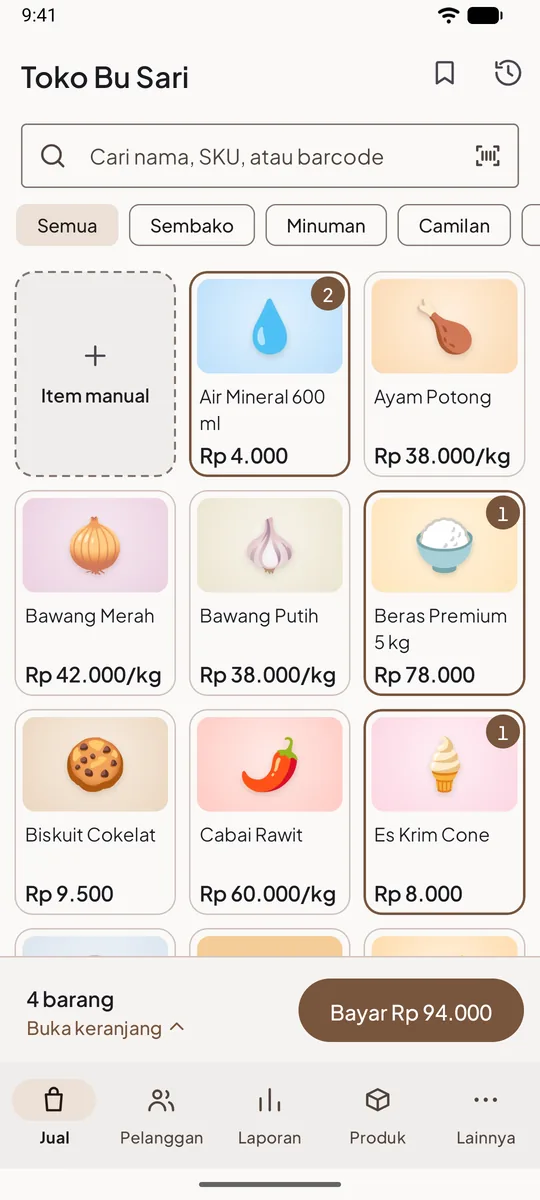
- Ketuk produk untuk memasukkannya ke keranjang. Ketuk lagi untuk menambah satu lagi. Angka kecil di pojok kartu produk menunjukkan jumlahnya.
- Cari barang lewat kolom pencarian di atas, atau pilih kategori di bawahnya untuk menyaring daftar.
- Barang berkemasan bisa dipindai: ketuk ikon barcode di kolom pencarian lalu arahkan kamera ke barcode.
Belum punya produk? Ketuk Item manual, ketik harganya, isi Nama (opsional) jika perlu, lalu ketuk Tambah ke keranjang. Cara ini juga berguna untuk barang yang belum sempat dimasukkan ke daftar.
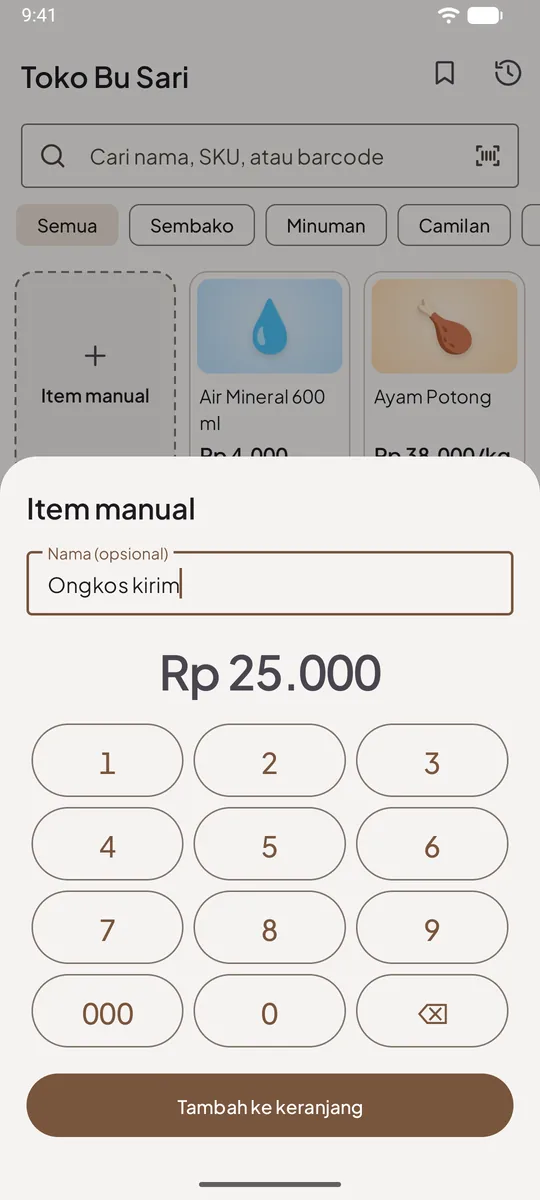
Item awal yang bertanda Belum ada harga akan meminta harga saat dijual. Isi harganya di Produk supaya tidak ditanya lagi.
2. Periksa keranjang
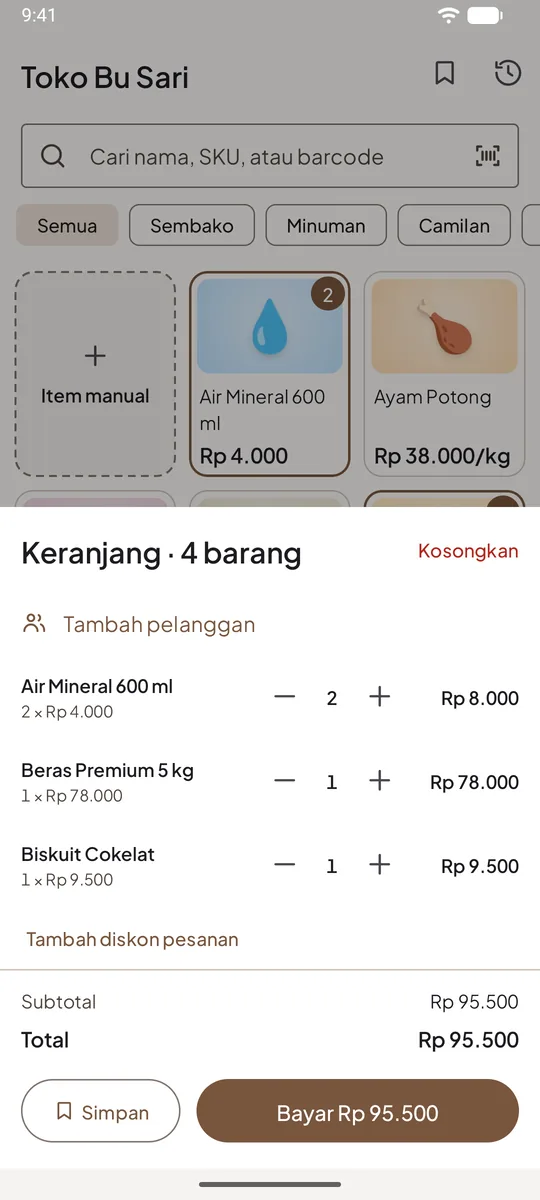
Di HP, ketuk bilah bawah (Buka keranjang) untuk melihat isi keranjang.
- Ketuk tombol tambah atau kurang untuk mengubah jumlah.
- Ketuk baris barang untuk mengubah jumlah, memberi diskon, atau menghapusnya.
- Tambah diskon pesanan memberi potongan untuk seluruh belanjaan.
Di tablet, keranjang selalu tampil di sisi kanan. Lihat Mengubah jumlah dan menghapus barang di keranjang.
3. Terima pembayaran
- Ketuk Bayar. Tombol ini juga menampilkan totalnya, misalnya Bayar Rp 94.000.
- Di layar Pembayaran, pilih cara bayar pelanggan. Tunai sudah terpilih.
- Untuk tunai, ketik uang yang diterima, atau ketuk tombol cepat seperti Uang pas, Rp 95.000, atau Rp 100.000. Kembalian langsung terhitung.
- Pelanggan membayar pas? Tidak perlu mengetik apa pun. Aplikasi menganggapnya uang pas.
- Ketuk Selesaikan penjualan.
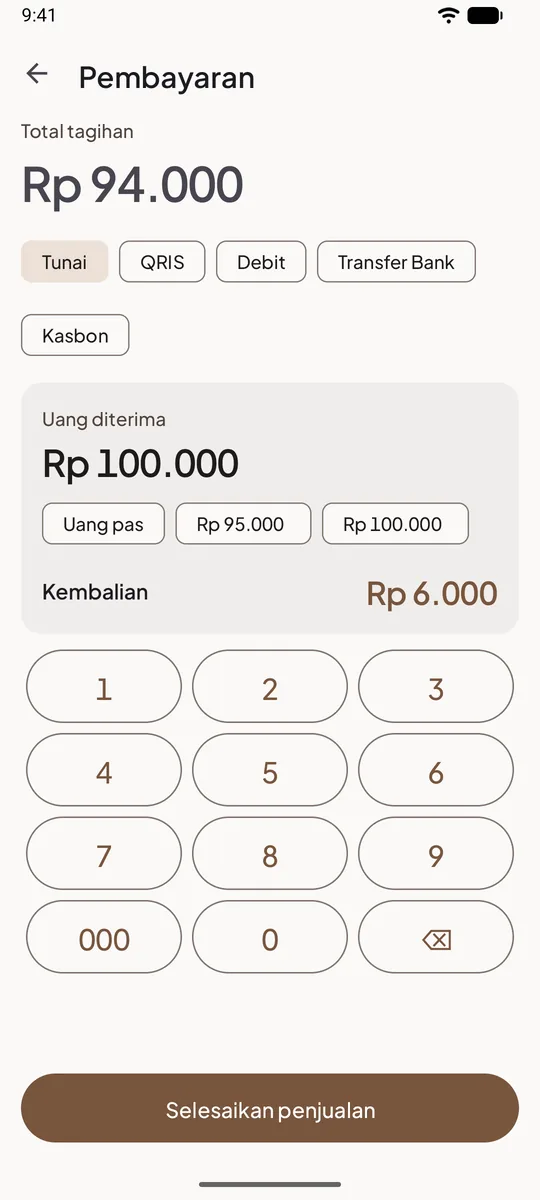
Pelanggan bayar dengan QRIS, transfer, atau e-wallet? Pilih metodenya, lalu ketuk Selesaikan penjualan. Lihat Mencatat pembayaran QRIS dan Mencatat transfer bank dan e-wallet.
4. Struk dan penjualan berikutnya
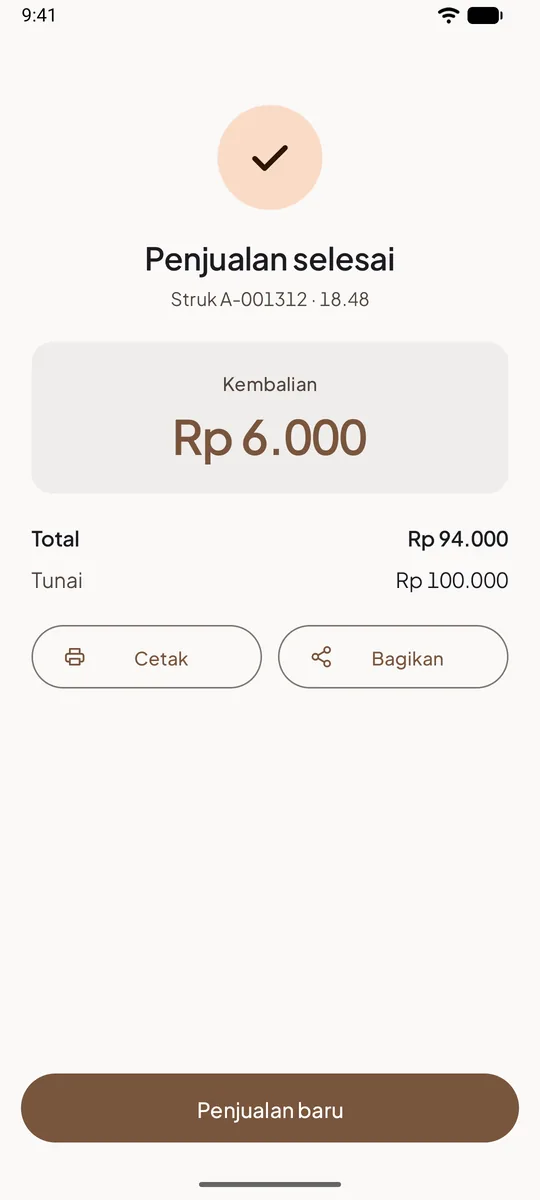
Layar Penjualan selesai menampilkan nomor struk, total, dan kembalian dengan angka besar, supaya mudah dibaca saat menghitung uang.
- Ketuk Cetak untuk mencetak struk ke printer yang sudah disambungkan.
- Atau ketuk Bagikan untuk mengirim struk lewat WhatsApp atau aplikasi lain.
- Ketuk Penjualan baru untuk melayani pelanggan berikutnya.
Tips
- Pelanggan mau menambah belanja tapi antrean panjang? Simpan keranjangnya dulu dan layani yang lain. Lihat Menyimpan pesanan dulu, lanjut nanti.
- Jika toko memakai shift, aplikasi meminta Anda Buka shift sebelum penjualan pertama. Hitung uang di laci dulu. Lihat Buka shift dengan modal awal.
- Semua penjualan bisa dilihat lagi di Lainnya → Riwayat penjualan, termasuk untuk mencetak ulang struk.
Pertanyaan yang sering ditanyakan
Salah masukkan barang, bagaimana menghapusnya?
Buka keranjang, ketuk baris barangnya, lalu ketuk Hapus. Untuk mengosongkan semuanya, ketuk Kosongkan.
Penjualan sudah selesai tapi ternyata salah. Bisa dibatalkan?
Penjualan yang selesai tidak dihapus, tapi bisa dikembalikan dananya, seluruhnya atau sebagian. Buka penjualannya di Riwayat penjualan lalu ketuk Kembalikan dana. Lihat Mengembalikan uang (refund).
Harus punya printer?
Tidak. Struk bisa dikirim lewat Bagikan, atau tidak diberikan sama sekali. Penjualan tetap tercatat di laporan.
Bisa dipakai tanpa internet?
Bisa. Semua langkah di atas berjalan tanpa sinyal.
Pelanggan mau bayar nanti?
Pilih Kasbon di layar Pembayaran dan pilih pelanggannya. Lihat Mencatat kasbon dan pembayarannya.