
Menyalakan catat stok barang di aplikasi kasir
Panduan ini untuk pemilik toko yang ingin tahu sisa barang tanpa menghitung rak setiap hari. Setelah Catat stok dinyalakan di sebuah produk, Niki POS mengurangi stoknya setiap kali barang itu terjual, menambahnya saat barang masuk, dan memberi tanda saat stok menipis. Semua ini gratis dan jalan tanpa internet.
Stok dicatat per produk, dan untuk produk dengan varian, per varian. Anda bisa mencatat stok barang dagangan, dan membiarkan jasa atau barang yang tidak perlu dihitung tanpa stok.
Menyalakan stok di satu produk
- Buka Produk, lalu ketuk produknya. Untuk produk baru, ketuk Tambah produk.
- Gulir ke bawah dan nyalakan Catat stok.
- Isi Stok saat ini: jumlah barang yang ada sekarang di toko.
- Isi Ingatkan saat sisa jika ingin diberi tanda saat barang hampir habis. Contoh: 6. Boleh dikosongkan.
- Ketuk Simpan.
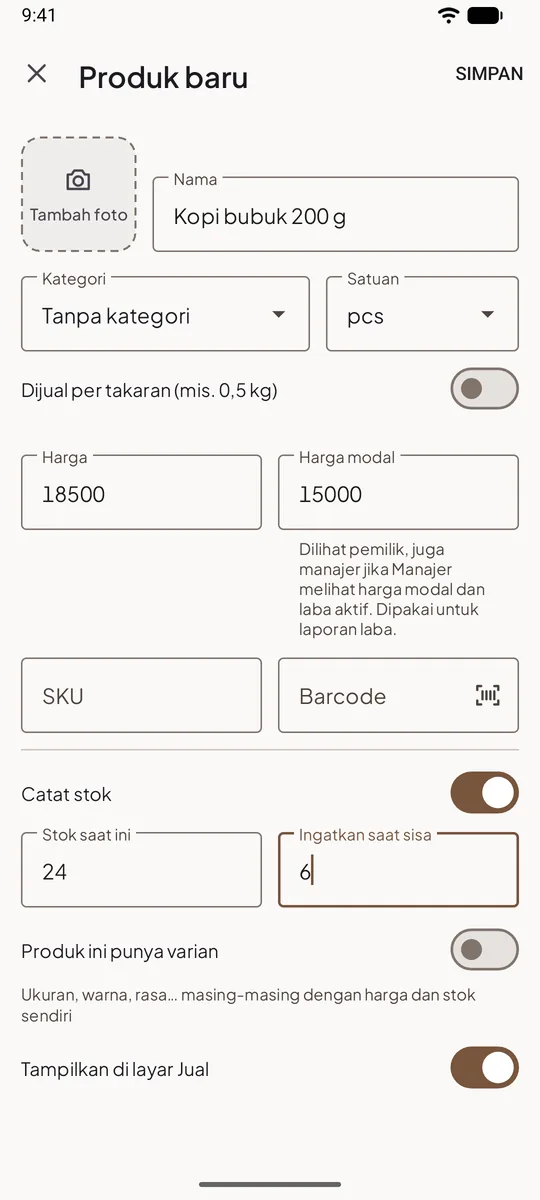
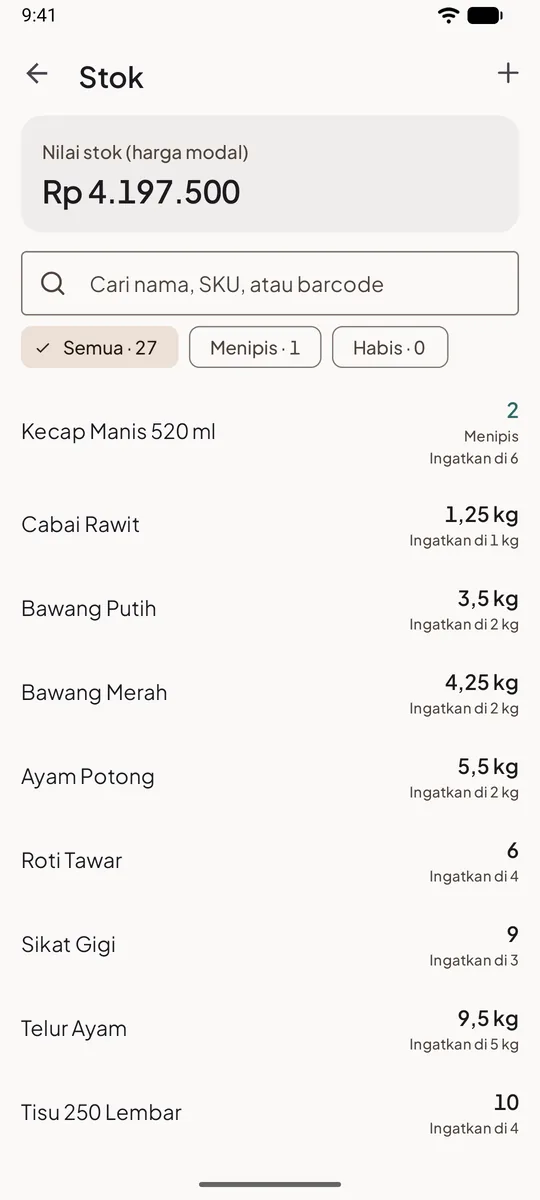
Selesai. Di daftar Produk, barang itu sekarang menampilkan stoknya, misalnya "Stok 24".
Isi juga Harga modal, supaya Niki POS bisa menghitung nilai stok dan laba. Lihat Mengisi harga modal.
Produk dengan varian
Jika Produk ini punya varian menyala, misalnya ukuran atau rasa, tombolnya berubah menjadi Catat stok semua varian, dan setiap varian punya tombol Catat stok varian ini sendiri dengan kolom stoknya. Menyalakan Catat stok semua varian menyalakan semua varian sekaligus. Isi stok dan batas ingatkan di setiap baris varian.
Satu varian boleh dicatat dan yang lain tidak. Contohnya rokok: varian Bungkus dihitung stoknya, varian Batang dijual eceran tanpa stok. Matikan Catat stok varian ini di varian Batang saja. Lihat Membuat varian dan Menjual eceran.
Barang timbangan
Untuk barang yang Dijual per takaran (mis. 0,5 kg), stok boleh berisi angka desimal, misalnya 5,5 kg. Setiap penjualan 0,25 kg mengurangi stok 0,25 kg. Lihat Satuan dan barang timbangan.
Catat stok untuk semua produk baru
Agar setiap produk baru langsung mencatat stok:
- Buka Lainnya, lalu Jenis usaha.
- Di bagian Fitur, nyalakan Catat stok produk baru.
Untuk toko, toko kelontong, grosir, bengkel, percetakan, dan servis AC, pilihan ini sudah menyala sejak awal. Produk yang sudah ada tidak berubah: nyalakan Catat stok di setiap produknya. Setiap produk tetap bisa mematikannya, misalnya untuk jasa. Lihat Menjual jasa sebagai produk.
Yang terjadi setelah stok menyala
- Saat menjual: stok berkurang sesuai jumlah yang terjual. Jika sisanya sedikit, kasir melihat peringatan seperti "Stok tinggal 2".
- Saat refund: kasir bisa memilih Kembalikan barang ke stok jika barangnya kembali ke rak. Lihat Refund dan stok.
- Saat barang datang: catat di Stok masuk. Lihat Mencatat barang masuk.
- Daftar Produk: barang menampilkan "Stok 24", "Sisa 3" saat menipis, atau "Stok habis". Barang yang tidak dicatat bertuliskan "Stok tidak dicatat". Filter Stok menipis di atas daftar menunjukkan barang yang perlu dibeli lagi.
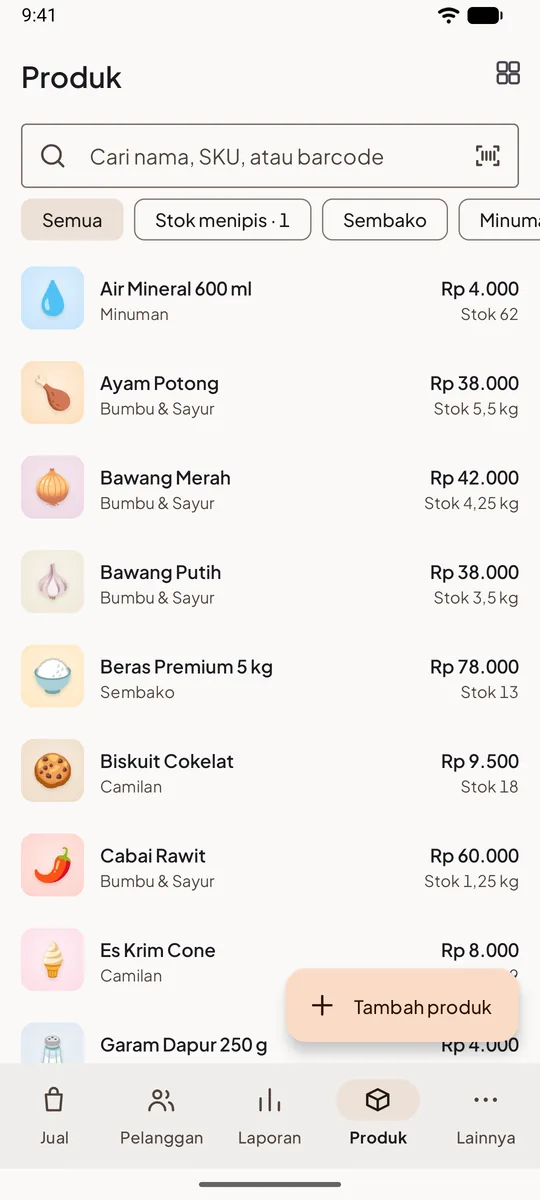
Layar Stok
Buka Lainnya, lalu Stok. Di sini terlihat semua barang yang dicatat stoknya, dengan filter Semua, Menipis, dan Habis, serta Nilai stok (harga modal) di atas.
Ketuk satu barang untuk melihat Riwayat stok: setiap penjualan, barang masuk, refund, dan penyesuaian, dengan tanggal dan siapa yang mencatat. Dari sana, Sesuaikan dipakai untuk barang rusak, hilang, atau hasil hitung ulang. Lihat Riwayat keluar-masuk per barang dan Stok opname di Niki POS.
Boleh menjual melebihi stok?
Secara awal boleh. Jika stok di aplikasi 0 tetapi barangnya ada di tangan pelanggan, kasir tetap bisa menjual, dan stok menjadi minus. Ini sengaja, supaya antrean tidak tertahan karena catatan yang belum diperbarui.
Jika ingin menahannya, buka Lainnya, lalu Penjualan dan keamanan, dan matikan Boleh menjual melebihi stok. Kasir lalu melihat "Stok tidak cukup" dan tidak bisa menjual lebih dari sisa. Lihat Stok minus.
Tips
- Mulai dari barang yang paling penting: yang paling laku, paling mahal, atau paling sering hilang. Tidak harus semua barang sekaligus.
- Isi Stok saat ini setelah menghitung rak, bukan dari perkiraan. Angka awal yang salah membuat stok tidak pernah cocok.
- Isi Ingatkan saat sisa sesuai berapa lama pemasok mengantar. Jika barang laku 5 sehari dan pemasok datang 2 hari setelah dipesan, batas sekitar 10 memberi waktu untuk memesan. Lihat Stok minimum.
- Dengan Pro, pemilik bisa menerima peringatan stok menipis di HP sendiri. Lihat Peringatan untuk pemilik.
Pertanyaan yang sering ditanyakan
Kasir bisa mengubah stok?
Hanya jika pemilik menyalakan Stok masuk dan menyesuaikan stok di Lainnya, lalu Staf, lalu Izin kasir. Izin ini berlaku untuk semua kasir di toko itu. Tanpa izin itu, menu Stok tidak tampil untuk kasir. Lihat Hak akses kasir.
Saya mengubah Stok saat ini di produk. Apakah tercatat?
Ya. Perubahannya tercatat di Riwayat stok sebagai penyesuaian. Untuk barang rusak atau hilang, lebih baik pakai Sesuaikan agar alasannya jelas.
Stok di aplikasi tidak sama dengan di rak?
Lihat Kenapa stok di aplikasi tidak sama dengan barang di rak.
Perlu internet?
Tidak. Stok dicatat di HP kasir. Dengan Pro, stok juga dibagi ke kasir lain dan HP pemilik saat ada internet.