
Stok opname di aplikasi Niki POS
Halaman ini untuk pemilik yang sudah mencatat stok di Niki POS dan ingin mencocokkannya dengan barang di rak. Setelah membaca, Anda tahu cara memasukkan hasil hitung ke aplikasi, sehingga stok di aplikasi sama dengan barang yang ada dan selisihnya tercatat dengan alasan. Semua ini gratis dan bisa dilakukan tanpa internet.
Cara menghitung barangnya sendiri, seberapa sering, dan cara mencari penyebab selisih ada di Cara stok opname untuk toko kecil. Halaman ini fokus pada langkah di aplikasi.
Sebelum mulai
- Pastikan barang yang dihitung menyalakan Catat stok. Hanya barang itu yang muncul di Lainnya, Stok.
- Catat dulu semua barang yang sudah datang lewat Stok masuk, agar tidak terhitung sebagai selisih. Lihat Mencatat barang masuk.
- Pilih waktu tanpa penjualan, misalnya setelah toko tutup. Penjualan di tengah hitungan membuat angka bergeser.
Menyiapkan lembar hitung
Layar Stok menampilkan semua barang yang dicatat stoknya, dengan sisa saat ini. Tiga filter di atas daftar membantu:
- Semua untuk opname penuh.
- Menipis dan Habis untuk cek cepat barang yang perlu dibeli.
- Kolom pencarian untuk satu rak atau satu jenis barang, misalnya ketik "kopi".
Agar hitung buta (penghitung tidak melihat angka catatan), tulis nama barang di kertas tanpa angka stoknya. Dengan Pro, Anda juga bisa mengunduh daftar produk lengkap dengan stok dari dasbor web. Lihat Ekspor daftar produk ke Excel.
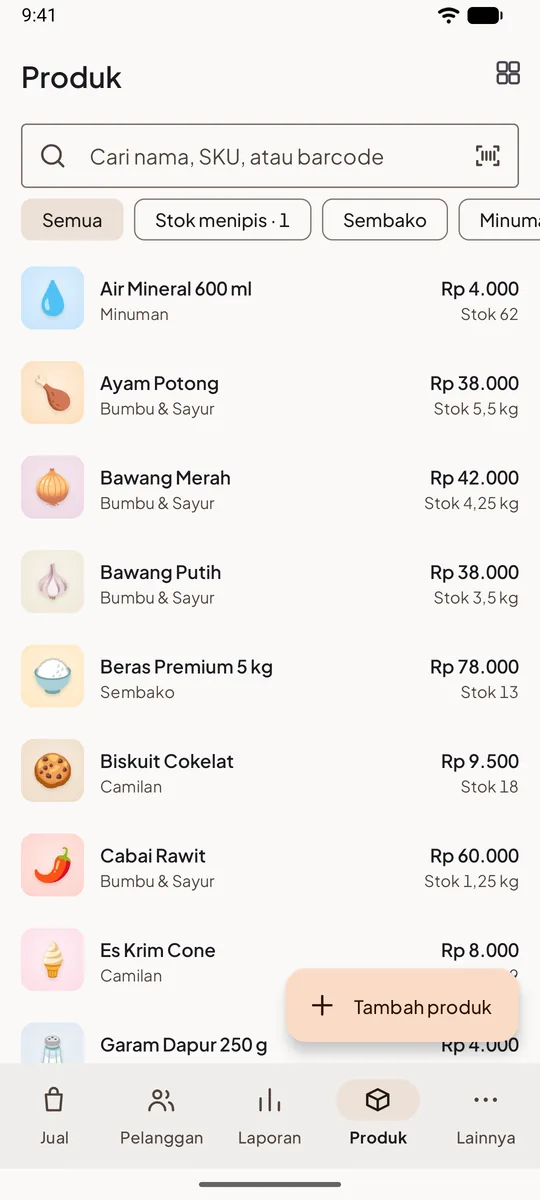
Tab Produk juga menampilkan sisa stok di bawah harga setiap barang.
Memasukkan hasil hitung
Untuk setiap barang yang sudah dihitung:
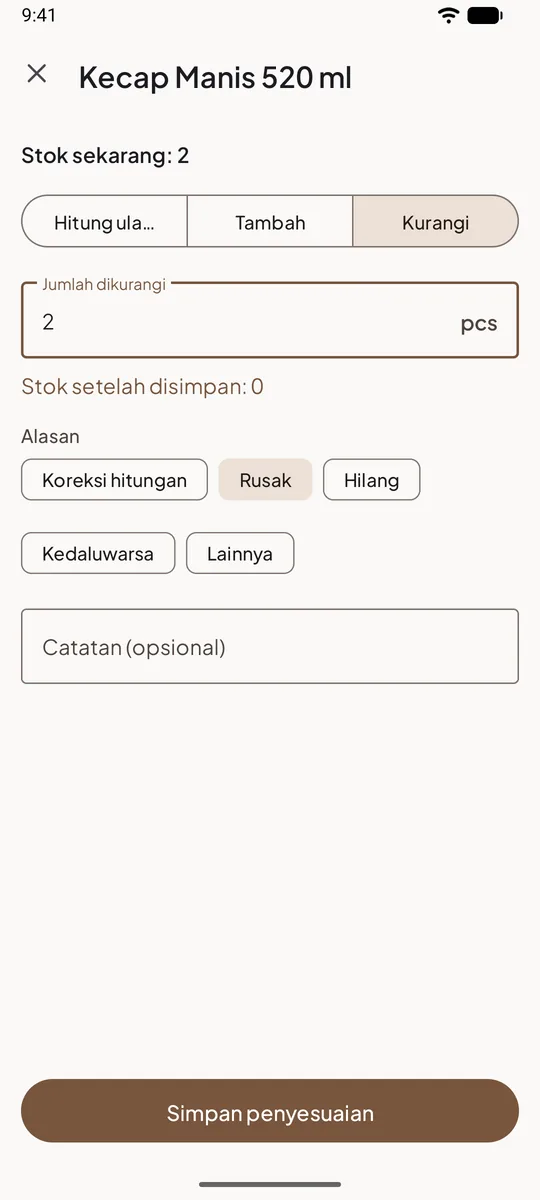
- Buka Lainnya, lalu Stok, lalu ketuk barangnya.
- Ketuk Sesuaikan.
- Biarkan pilihan Hitung ulang.
- Isi Jumlah hasil hitung dengan jumlah barang yang ada. Untuk barang timbangan, isi dengan desimal, misalnya 4,25 kg.
- Alasan sudah terpilih Koreksi hitungan. Jika Anda tahu sebabnya, ganti ke Rusak, Hilang, atau Kedaluwarsa.
- Isi Catatan (opsional), misalnya "opname akhir bulan".
- Ketuk Simpan penyesuaian.
Jika hasil hitung sama dengan stok di aplikasi, tombol simpan tidak aktif. Itu artinya tidak ada selisih, dan tidak perlu disimpan. Kembali dan lanjut ke barang berikutnya.
Aplikasi menyimpan selisihnya, bukan hanya angka barunya. Contoh: stok di aplikasi 120, hasil hitung 114. Setelah disimpan, stok menjadi 114, dan Riwayat stok mencatat Penyesuaian · Koreksi hitungan sebesar −6.
Setelah opname
- Periksa riwayat barang yang selisihnya besar. Ketuk barangnya di Stok: penjualan, stok masuk, dan penyesuaian tersusun dari yang terbaru. Lihat Riwayat keluar-masuk per barang.
- Lihat nilai stok. Di atas layar Stok tertulis Nilai stok (harga modal), nilai semua barang yang ada. Lihat Melihat nilai stok.
- Hitung nilai selisih. Kalikan selisih setiap barang dengan harga modalnya. Contoh: 6 bungkus mi hilang dengan harga modal Rp 2.900 berarti Rp 17.400.
- Angka sering tidak cocok? Ikuti Stok tidak cocok: cara mencari penyebabnya.
Tips
- Bagi pekerjaan per kategori: minggu ini minuman, minggu depan sembako. Setiap kali, cari dengan nama kategori atau nama barang.
- Untuk barang dengan varian, setiap varian dihitung dan disesuaikan sendiri, karena stoknya terpisah.
- Dengan Pro dan lebih dari satu kasir, tunggu semua kasir tersambung internet dan selesai sinkron sebelum mulai, agar penjualan kasir lain sudah terhitung. Lihat Stok di dua kasir.
- Barang yang hilang sendiri dari rak bisa dicatat dengan alasan Hilang saat menghitung ulang, sehingga riwayatnya lebih jelas daripada Koreksi hitungan.
Pertanyaan yang sering ditanyakan
Bisakah beberapa barang disesuaikan sekaligus?
Penyesuaian dilakukan per barang. Untuk barang yang baru datang dalam jumlah banyak, Stok masuk bisa menambah banyak barang sekaligus.
Siapa yang tercatat melakukan opname?
Nama staf yang sedang masuk di aplikasi. Kasir hanya bisa melakukannya jika pemilik menyalakan Stok masuk dan menyesuaikan stok di Izin kasir.
Salah memasukkan hasil hitung, bagaimana?
Ulangi Sesuaikan, Hitung ulang dengan angka yang benar. Penyesuaian yang salah tetap ada di riwayat, diikuti penyesuaian yang membetulkannya.