
Cara mencatat barang masuk di aplikasi kasir
Setiap kali kiriman datang dari pemasok atau Anda pulang belanja dari pasar, barangnya perlu dicatat agar stok di aplikasi tetap sama dengan rak. Di Niki POS, cara mencatat barang masuk adalah lewat Stok masuk: cari atau scan barangnya, isi jumlahnya, lalu simpan. Beberapa barang bisa dicatat sekaligus dalam satu kali simpan. Fitur ini gratis dan jalan tanpa internet.
Sebelum mulai
- Barang yang dicatat harus menyalakan Catat stok di produknya. Lihat Menyalakan catat stok.
- Barang yang belum ada di Niki POS dibuat dulu sebagai produk di Produk. Barang berbarcode bisa langsung dibuat saat dipindai. Lihat Scan barang yang belum ada.
- Siapkan nota atau faktur dari pemasok, untuk dicocokkan.
Langkah mencatat barang masuk
- Buka Lainnya, lalu Stok.
- Ketuk Stok masuk di kanan atas.
- Di kolom Cari atau pindai produk, ketik nama barang lalu ketuk barangnya. Atau ketuk ikon barcode di kolom itu untuk memindai dengan kamera, atau tembak dengan scanner barcode.
- Barang muncul di daftar dengan Stok sekarang di bawah namanya. Isi jumlah yang datang di kolom Jumlah masuk. Jika harga belinya berubah, isi juga Harga modal baru (hanya terlihat oleh yang boleh melihat harga modal).
- Ulangi untuk barang lain dari kiriman yang sama.
- Isi Catatan (opsional), misalnya nama pemasok atau nomor faktur.
- Ketuk tombol simpan di bawah, misalnya Tambah 3 barang ke stok.
Selesai. Stok setiap barang bertambah, dan setiap baris tercatat di Riwayat stok barang itu sebagai Stok masuk, lengkap dengan tanggal dan siapa yang mencatat.
Salah ketik sebelum menyimpan? Ubah jumlahnya, atau ketuk tanda silang di baris itu untuk menghapusnya.
Memakai scanner atau kamera
Saat memindai di Stok masuk, setiap pindaian menambah satu. Tembak tiga botol yang sama, jumlahnya tiga. Untuk barang yang datang banyak, misalnya satu dus berisi 40 bungkus, lebih cepat pindai sekali lalu ketik 40 di kolom jumlah.
Dengan kamera, kamera tetap terbuka setelah setiap pindaian, jadi Anda bisa memindai barang demi barang tanpa menutupnya. Cara menyambungkan scanner ada di Memakai scanner barcode USB atau Bluetooth.
Jika muncul "Stok … tidak dicatat. Nyalakan Catat stok di produk dulu", barang itu ada di Niki POS tetapi belum mencatat stok. Buka produknya di Produk, nyalakan Catat stok, lalu ulangi. Jika muncul "Tidak ada produk dengan barcode …", barcode itu belum tersimpan di produk mana pun.
Contoh
Warung menerima kiriman dari agen:
| Barang | Stok sebelum | Datang | Stok sesudah |
|---|---|---|---|
| Mi instan goreng | 18 | 40 | 58 |
| Air mineral 600 ml | 7 | 24 | 31 |
| Gula pasir 1 kg | 3 | 10 | 13 |
Ketiganya dicatat dalam satu Stok masuk, dengan catatan "Agen Sumber Rejeki, faktur 0871". Tombol simpan bertuliskan Tambah 3 barang ke stok.
Barang timbangan boleh diisi desimal, misalnya 12,5 kg cabai. Lihat Satuan dan barang timbangan.
Harga modal berubah?
Jika harga beli dari pemasok naik atau turun, isi Harga modal baru di baris barang itu. Saat disimpan, harga modal barang itu ikut berubah, dan Riwayat stok mencatatnya di catatan baris, misalnya "Harga modal baru Rp 17.000". Kosongkan jika harganya sama. Niki POS memakai harga terbaru, bukan rata-rata, supaya laporan laba tetap benar. Lihat Mengisi harga modal.
Dengan Pro: pembelian dari pemasok
Niki POS Pro punya Pemasok dan pembelian. Di sana, barang masuk dicatat bersama pemasoknya, No. nota (opsional), Modal per satuan, dan berapa yang sudah dibayar. Stok bertambah seperti Stok masuk, harga modal bisa diperbarui sekaligus lewat Jadikan ini harga modal barang, dan sisa yang belum dibayar tercatat sebagai utang ke pemasok.
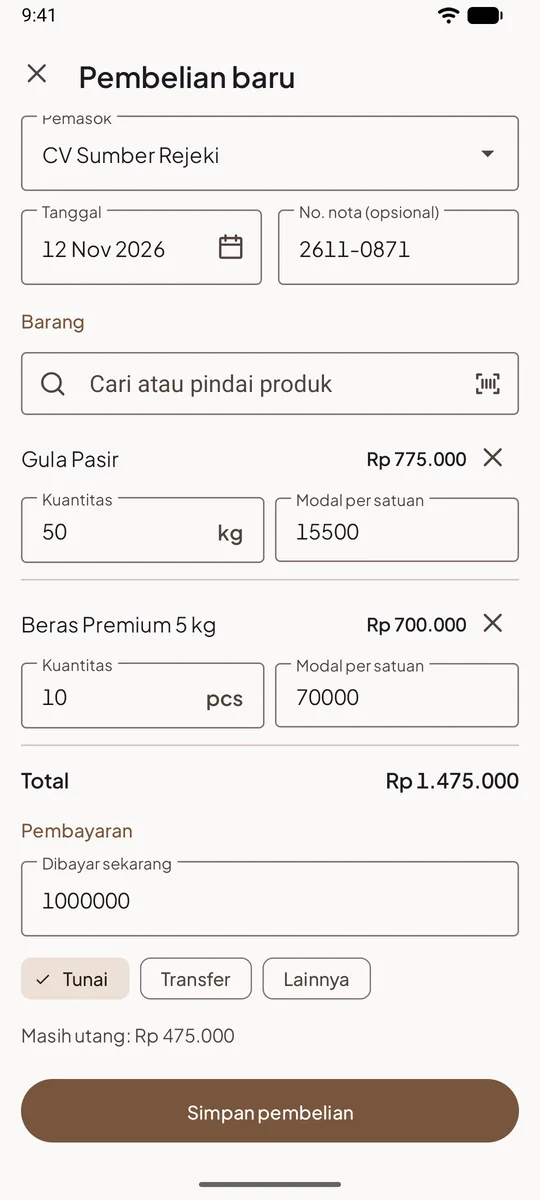
Pakai Stok masuk jika Anda hanya perlu jumlah barang. Pakai pembelian jika ingin tahu belanja ke setiap pemasok dan utangnya. Lihat Catat pembelian dari pemasok dan Pembelian yang menambah stok.
Tips
- Catat saat barang diterima, sambil mencocokkan dengan nota. Barang yang lupa dicatat adalah penyebab paling umum stok tidak cocok.
- Hitung barangnya, bukan hanya membaca nota. Jika jumlah yang datang kurang dari nota, catat yang benar-benar datang.
- Belanja stok bukan pengeluaran. Jangan dicatat lagi di Pengeluaran: modalnya dihitung saat barang terjual. Lihat Mencatat pengeluaran.
- Barang rusak dari kiriman? Catat masuk sesuai yang datang, lalu kurangi lewat Sesuaikan dengan alasan Rusak. Lihat Penyesuaian stok.
Pertanyaan yang sering ditanyakan
Kasir bisa mencatat barang masuk?
Bisa, jika pemilik menyalakan Stok masuk dan menyesuaikan stok di Lainnya, lalu Staf, lalu Izin kasir.
Salah catat setelah disimpan, bagaimana membetulkannya?
Buka Lainnya, lalu Stok, ketuk barangnya, lalu Sesuaikan. Pilih Kurangi untuk jumlah yang kelebihan, atau Hitung ulang untuk mengisi jumlah yang benar.
Di mana melihat barang masuk sebelumnya?
Di Riwayat stok setiap barang: buka Lainnya, lalu Stok, lalu ketuk barangnya. Lihat Riwayat keluar-masuk per barang.
Toko saya punya dua cabang. Bisa memindahkan barang?
Dengan Pro dan lebih dari satu toko, ada Pindahkan ke toko lain di menu layar Stok. Lihat Pemindahan stok antar toko.