
Mencatat pembelian dari pemasok dan harga modal baru
Mencatat pembelian adalah fitur Niki POS Pro, dengan uji coba gratis 14 hari lewat Lainnya, lalu Niki POS Pro.
Panduan ini untuk pemilik yang belanja ke pemasok dan ingin setiap nota tercatat: barang apa, berapa banyak, harga beli per satuan, dan berapa yang sudah dibayar. Di akhir, Anda punya daftar pembelian per pemasok, harga modal yang selalu mengikuti nota terbaru, dan laba yang dihitung dari harga modal itu. Apa yang terjadi pada stok saat pembelian disimpan dijelaskan di Pembelian dari supplier langsung menambah stok.
Yang perlu disiapkan
- Pro aktif di toko.
- Pemasoknya sudah dicatat. Jika belum, lihat Mencatat supplier. Pembelian yang dibayar lunas boleh tanpa pemasok.
- Barang di nota sudah ada di daftar produk. Barang baru dibuat dulu di Produk.
- Nota dari pemasok di tangan.
Mencatat satu nota
- Buka Lainnya, lalu Pemasok dan pembelian.
- Ketuk Pembelian baru. Atau buka nama pemasoknya dulu, lalu ketuk Pembelian baru di sana, supaya pemasok sudah terpilih.
- Pilih Pemasok. Untuk belanja tunai di pasar yang tidak perlu dicatat pemasoknya, pilih Tanpa pemasok.
- Atur Tanggal sesuai tanggal nota, dan isi No. nota (opsional) agar mudah dicocokkan nanti.
- Di Barang, ketik nama di kotak Cari atau pindai produk, atau ketuk ikon pindai untuk memindai barcode.
- Untuk setiap barang, isi Kuantitas dan Modal per satuan. Bagi pemilik, modal per satuan sudah terisi dengan harga modal yang tersimpan; ganti jika nota menulis harga lain. Jumlah per barang dan Total dihitung otomatis.
- Di Pembayaran, isi Dibayar sekarang. Awalnya terisi sebesar total. Jika baru membayar sebagian, ganti angkanya, lalu pilih Tunai, Transfer, atau Lainnya. Sisanya muncul sebagai Masih utang.
- Periksa Jadikan ini harga modal barang (penjelasan di bawah).
- Ketuk Simpan pembelian.
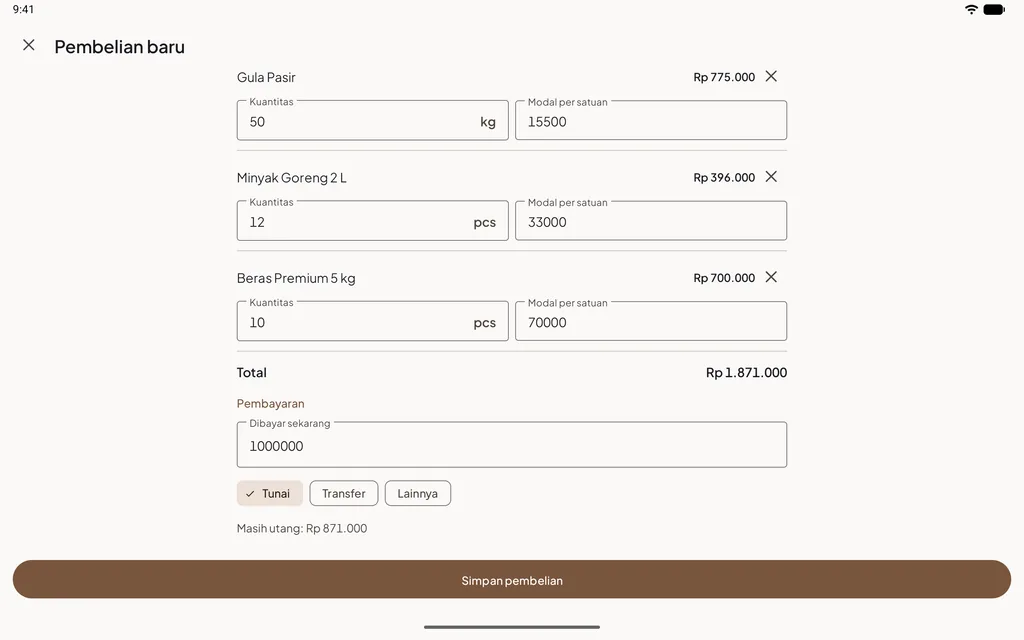
Jika ada yang kurang, aplikasi memberi tahu sebelum menyimpan, misalnya Periksa jumlah dan harga modal untuk baris yang kosong, atau Pilih pemasok untuk sisa yang belum dibayar jika ada utang tanpa pemasok.
Harga modal baru
Saat Jadikan ini harga modal barang menyala, harga modal setiap barang di nota diganti dengan Modal per satuan yang Anda isi. Pilihan ini menyala dengan sendirinya.
- Yang berubah hanya penjualan berikutnya. Laba penjualan yang sudah terjadi tidak dihitung ulang.
- Niki POS memakai harga terbaru, bukan rata-rata. Sisa barang lama di rak ikut memakai harga modal baru.
- Matikan pilihan ini untuk nota yang harganya tidak biasa, misalnya harga promo sekali saja atau barang bonus.
Contoh: Anda menjual gula Rp 17.000 per kg. Modal lama Rp 15.000, jadi laba Rp 2.000 per kg. Nota baru menulis Rp 15.500. Setelah pembelian disimpan, setiap kilo yang terjual mencatat laba Rp 1.500. Jika 40 kg terjual minggu ini, laporan laba menunjukkan Rp 60.000 dari gula, bukan Rp 80.000. Inilah tanda harga jual perlu ditinjau. Lihat Cara menentukan harga jual.
Melihat pembelian yang sudah dicatat
- Buka Lainnya, lalu Pemasok dan pembelian, lalu nama pemasoknya. Di Pembelian dan pembayaran, setiap nota tampil dengan tanggal, jumlah barang, dan totalnya. Ketuk untuk melihat rinciannya, termasuk Dibayar saat membeli.
- Di Laporan, tab Pembelian merangkum pembelian dalam periode yang dipilih: Per pemasok dan Daftar pembelian.
- Di komputer, halaman Pembelian di dashboard web menampilkan hal yang sama.
Kasir dan manajer
Pemilik bisa mengizinkan kasir mencatat pembelian lewat izin Stok masuk dan menyesuaikan stok. Kasir mengetik harga dari nota sendiri, tidak melihat harga modal yang tersimpan, dan pembeliannya tidak mengubah harga modal barang. Manajer bekerja seperti pemilik hanya jika Manajer melihat harga modal dan laba menyala. Lihat Hak akses kasir.
Tips
- Catat pembelian saat barang datang, dengan nota di depan Anda. Menunda sampai akhir minggu membuat stok dan harga modal tertinggal.
- Isi nomor nota. Saat pemasok menagih, Anda cukup mencocokkan nomornya.
- Nota dalam dus, dijual per bungkus? Isi kuantitas dan modal dalam satuan jual: 2 dus isi 40 seharga Rp 100.000 per dus menjadi 80 bungkus dengan modal Rp 2.500.
- Ongkos kirim ingin ikut ke harga modal? Bagi ongkosnya ke setiap satuan sebelum mengisi Modal per satuan. Lihat Cara menghitung HPP.
Pertanyaan yang sering ditanyakan
Salah mengisi harga modal atau jumlah di pembelian?
Selama pembelian belum dibayar dan belum sehari, buka rinciannya lalu ketuk Ubah pembelian (ikon pensil). Betulkan barang, jumlah, atau modalnya, lalu simpan; stok hanya bergeser sebesar selisihnya. Setelah dibayar atau lewat sehari, pakai Batalkan pembelian dari menu titik tiga (isi alasannya), lalu catat ulang dengan benar. Membatalkan mengeluarkan sisa barangnya dari stok dan mengurangi utang, tanpa mengubah harga modal; betulkan harga modal di produknya jika perlu. Lihat Harga modal produk.
Ada barang yang dikembalikan ke pemasok?
Buka rincian pembeliannya, lalu Retur ke pemasok dari menu titik tiga. Isi jumlahnya per barang dan alasannya. Utang ke pemasok turun, atau nyalakan Pemasok mengembalikan uang jika nota sudah dibayar. Lihat Pembelian dari pabrik dan utang supplier.
Belum bayar penuh ke pemasok?
Isi Dibayar sekarang dengan yang sudah dibayar, atau 0. Sisanya tercatat sebagai utang ke pemasok itu. Cara membayarnya nanti ada di Utang ke supplier dan pembayarannya.
Apakah pembelian masuk ke pengeluaran?
Tidak. Belanja barang dagangan bukan pengeluaran. Modalnya dihitung saat barang terjual, lewat harga modal. Lihat Mencatat pengeluaran usaha.
Apa yang terjadi jika Pro berakhir?
Pembelian lama tetap bisa dilihat dan pembayaran ke pemasok tetap bisa dicatat. Pembelian baru memerlukan Pro. Barang datang tetap bisa dicatat lewat Stok masuk, gratis.