
Mencatat supplier di aplikasi kasir
Daftar supplier, atau pemasok, membantu Anda mengingat dari mana barang dibeli, nomor siapa yang dihubungi, dan berapa yang masih harus dibayar. Di Niki POS, pemasok dan pembelian adalah fitur Niki POS Pro. Panduan ini untuk pemilik toko yang belanja ke beberapa grosir atau sales, dan ingin semua datanya tersimpan rapi di aplikasi kasir, bukan di buku atau kontak HP yang tercampur.
Membuka daftar pemasok
Buka Lainnya, lalu Pemasok dan pembelian. Tanpa Pro, baris ini ditandai Pro.
Di layar ini Anda melihat:
- Daftar pemasok, masing-masing dengan utang yang belum dibayar.
- Utang ke pemasok, total semua utang, jika ada.
- Tombol Pembelian baru.
Jika daftar masih kosong, tertulis "Tambahkan pemasok tempat Anda belanja, lalu catat pembelian untuk menambah stok dan mencatat utang."
Menambah pemasok
- Di layar Pemasok dan pembelian, ketuk Tambah di kanan atas.
- Isi Nama, misalnya "CV Sumber Rejeki" atau "Pak Darto (sales minyak)".
- Isi Nomor HP (opsional), supaya mudah dihubungi.
- Isi Catatan (opsional), misalnya hari kunjungan sales, nomor rekening untuk transfer, atau tempo pembayaran.
- Ketuk Simpan.
Tips nama: tulis nama yang Anda pakai sehari-hari, ditambah barangnya jika perlu. Nama ini muncul saat mencatat pembelian dan di laporan.
Melihat dan mengubah pemasok
Ketuk nama pemasok untuk membuka rinciannya:
- Utang ke pemasok ini, dengan tanggal sejak kapan utang terlama belum dibayar.
- Pembelian dan pembayaran, riwayat semua pembelian dan pembayaran ke pemasok itu. Ketuk satu pembelian untuk melihat barangnya.
- Pembelian baru, untuk mencatat belanja dari pemasok ini.
- Catat pembayaran, untuk mencatat pelunasan atau cicilan.
Untuk mengubah nama, nomor, atau catatan, ketuk ikon ubah di kanan atas, lalu Simpan.
Mencatat pembelian dari pemasok
Setelah pemasok ada di daftar, catat belanja dengan Pembelian baru: pilih Pemasok, isi Tanggal dan No. nota (opsional), tambahkan barang dengan jumlah dan Modal per satuan, lalu isi Dibayar sekarang. Stok bertambah, dan sisa yang belum dibayar menjadi utang ke pemasok itu.
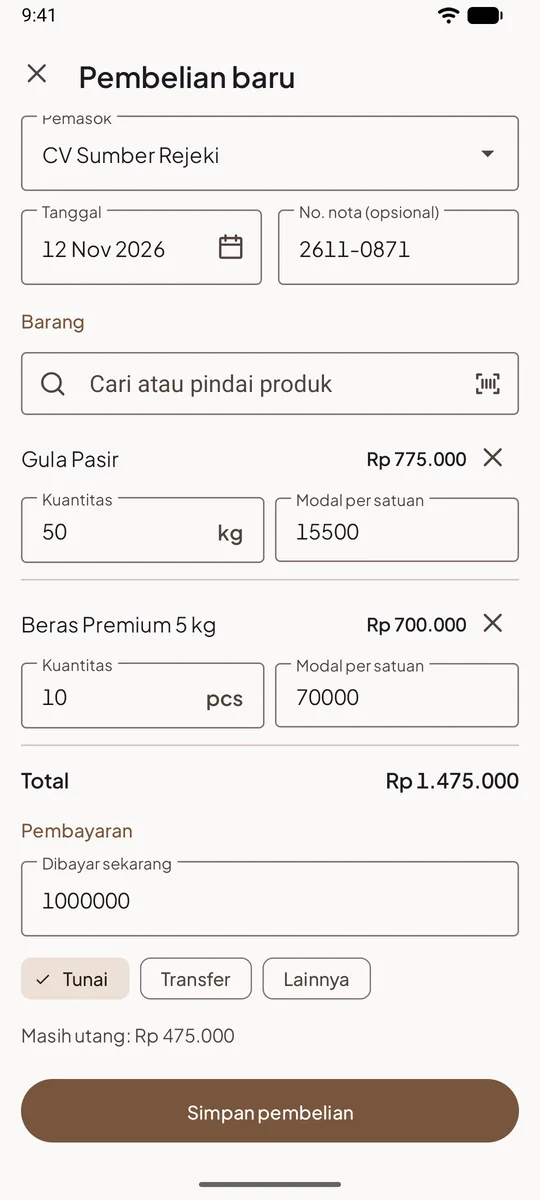
Langkah lengkapnya ada di Mencatat pembelian dan harga modal baru. Membayar utangnya dijelaskan di Utang ke supplier dan pembayarannya.
Belanja kecil dari pasar tanpa pemasok tetap? Pilih Tanpa pemasok. Pembelian seperti ini harus dibayar lunas, karena sisa utang perlu nama pemasok.
Siapa yang bisa apa
| Pemilik | Kasir dengan izin barang masuk | |
|---|---|---|
| Menambah pemasok | Ya | Ya |
| Mengubah pemasok | Ya | Tidak |
| Mencatat pembelian | Ya | Ya, dengan harga dari nota pemasok |
| Melihat utang ke pemasok | Ya | Tidak |
| Mencatat pembayaran | Ya | Tidak |
| Retur, ubah, atau batalkan pembelian | Ya | Tidak |
| Mengarsipkan atau menghapus pemasok | Ya | Tidak |
Kasir yang mengetuk nama pemasok langsung masuk ke pembelian baru, tanpa melihat utangnya. Manajer melihat utang hanya jika pemilik mengizinkan mereka melihat harga modal dan laba. Lihat Hak akses kasir.
Laporan per pemasok
Buka Laporan, lalu tab Pembelian. Di sana ada daftar pembelian dalam periode, total per pemasok, dan utang saat ini dengan yang terlama di atas. Gunakan untuk melihat ke pemasok mana Anda paling banyak belanja.
Jika Pro berakhir
Daftar pemasok dan pembelian lama tetap terlihat, dan pembayaran ke pemasok masih bisa dicatat, supaya utang tetap benar. Pemasok yang sudah ada tetap bisa dipakai dan diubah. Mencatat pembelian baru dan Tambah pemasok memerlukan Pro. Barang masuk biasa tetap gratis. Lihat Barang masuk.
Tips
- Tambahkan semua pemasok tetap di awal, sebelum mencatat pembelian pertama.
- Simpan nomor rekening pemasok di Catatan (opsional), supaya transfer tidak salah.
- Satu pemasok, satu nama. Jangan membuat "Sumber Rejeki" dan "CV Sumber Rejeki" sekaligus, karena utangnya akan terpisah.
Pertanyaan yang sering ditanyakan
Bisa menghapus pemasok?
Bisa, dari menu titik tiga di halaman pemasok, Hapus pemasok, jika tidak ada utang dan tidak ada pembelian darinya dalam 12 bulan terakhir. Riwayat pembelian tetap menyimpan namanya. Jika belum memenuhi syarat itu, aplikasi menawarkan Arsipkan: pemasok tidak muncul lagi saat mencatat pembelian, utang dan riwayatnya tetap ada. Pemasok yang diarsipkan terlihat lewat Arsip di menu daftar pemasok, dan bisa dikembalikan dengan Keluarkan dari arsip. Salah ketik nama cukup diubah lewat Ubah pemasok.
Apakah daftar pemasok ikut ke kasir lain?
Ya. Dengan Pro, data pemasok dan pembelian ikut tersimpan di cadangan dan terlihat di kasir lain yang masuk dengan akun toko.
Bisa dilihat dari komputer?
Bisa. Dasbor web menampilkan utang ke tiap pemasok dan pembelian di periode yang dipilih, hanya untuk dibaca. Lihat Membuka dashboard web.