
Mencatat pengeluaran toko di aplikasi kasir
Panduan ini untuk pemilik toko yang ingin tahu ke mana uang usahanya pergi: sewa, listrik, gaji, pulsa, kantong plastik, iuran. Dengan Niki POS sebagai aplikasi catat pengeluaran usaha, setiap biaya tercatat dalam beberapa ketukan, terkumpul per kategori, dan langsung masuk ke laporan laba rugi. Semuanya gratis dan bekerja tanpa internet.
Mencatat pengeluaran
- Buka Lainnya, lalu Pengeluaran.
- Ketuk Catat pengeluaran.
- Isi Jumlah, misalnya 150000.
- Pilih Kategori, misalnya Listrik & air.
- Tanggal terisi hari ini. Ganti jika pengeluarannya hari lain.
- Di Dibayar dengan, pilih Tunai, Transfer, E-wallet, atau Lainnya. Saat shift sedang buka, ada juga Tunai dari laci kas. Jika toko memakai shift tetapi HP ini belum membuka shift, pengeluaran Tunai ditanyakan dulu: Belum ada shift terbuka di HP ini. Uang ini tidak dihitung di laci. Ketuk Buka shift jika uangnya diambil dari laci, atau Simpan saja.
- Ketuk Simpan.
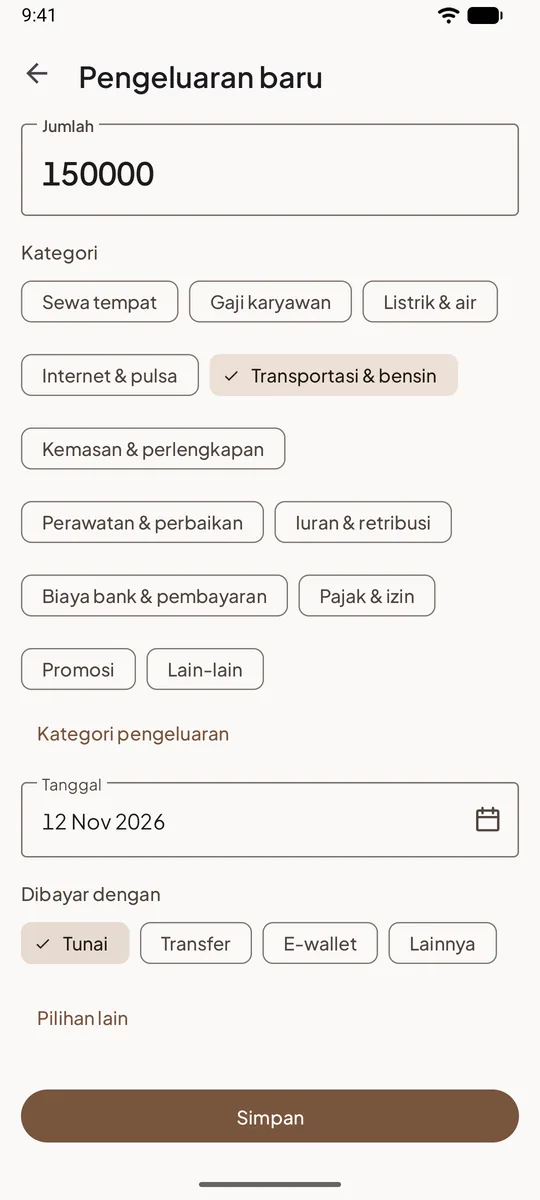
Ketuk Pilihan lain jika perlu:
- Catatan, misalnya "Token listrik 200rb".
- Tambah foto nota, dari kamera atau galeri.
- Bagi ke beberapa bulan, untuk sewa tahunan atau izin yang dibayar sekali (lihat di bawah).
Kategori yang sudah disiapkan
Kategori muncul sendiri sesuai jenis usaha Anda: Sewa tempat, Gaji karyawan, Listrik & air, Internet & pulsa, Transportasi & bensin, Kemasan & perlengkapan, Perawatan & perbaikan, Iuran & retribusi, Biaya bank & pembayaran, Pajak & izin, Promosi, dan Lain-lain. Kafe juga mendapat Bahan baku dan Gas & air galon; laundry mendapat Deterjen & pewangi.
Untuk mengubahnya, ketuk Kategori di layar Pengeluaran. Anda bisa mengganti nama, menambah, mengurutkan, atau menyembunyikan kategori. Kategori yang disembunyikan tetap menyimpan pengeluaran lamanya. Lihat Kategori pengeluaran dan cara mengubahnya.
Bahan yang habis untuk membuat yang Anda jual, tetapi tidak dicatat sebagai stok, seperti susu di kafe atau deterjen di laundry, tandai dengan Bagian dari yang saya jual. Bahan ini dihitung sebelum laba kotor. Lihat Bahan yang habis pakai.
Melihat pengeluaran
Layar Pengeluaran menampilkan:
- Pilihan periode: Hari ini, Minggu ini, Bulan ini, Bulan lalu, atau tanggal sendiri.
- Total pengeluaran periode itu.
- Per kategori, dengan batang yang menunjukkan kategori terbesar. Ketuk satu kategori untuk melihat isinya saja.
- Daftar pengeluaran: kategori, catatan, jumlah, dan siapa yang mencatatnya.
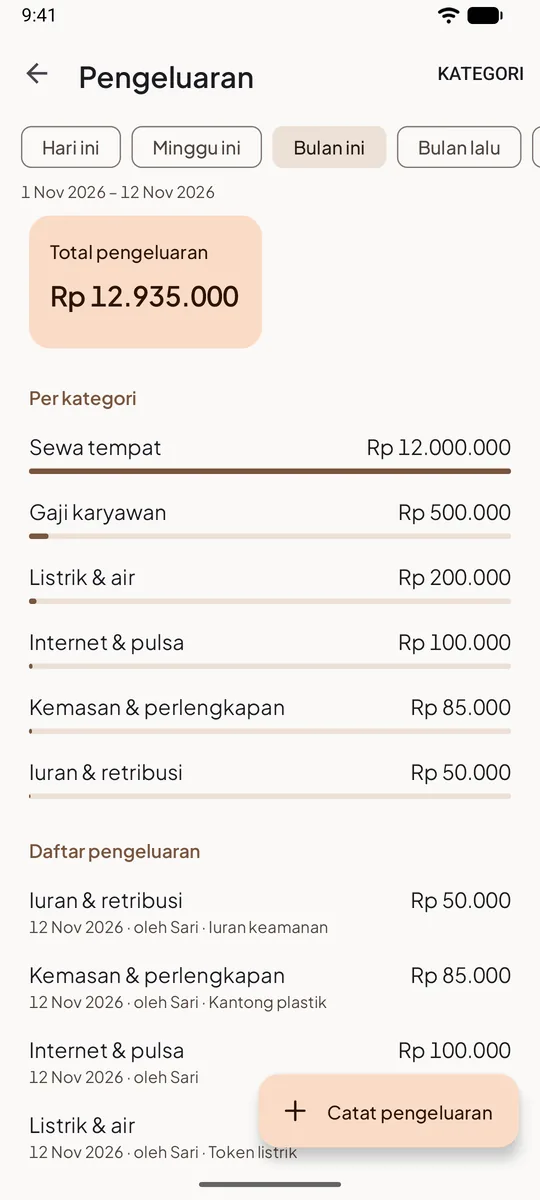
Ketuk satu pengeluaran untuk mengubah atau menghapusnya.
Uang diambil dari laci saat shift
Saat shift buka dan Anda mengambil uang dari laci untuk membayar sesuatu, catat sekali saja:
- Di layar Shift, ketuk Kas masuk / keluar, lalu Keluar.
- Di Untuk apa?, pilih kategori pengeluarannya.
- Simpan. Uang keluar dari laci dan tercatat sebagai pengeluaran sekaligus, jadi hitungan kas di akhir shift tetap cocok.
Setor ke bank atau pemilik mengambil uang? Pilih Bukan pengeluaran. Uang hanya berpindah, bukan dibelanjakan. Lihat Pengeluaran dari laci kasir.
Sewa setahun sekaligus
Sewa Rp 12.000.000 yang dibayar sekali setahun membuat satu bulan terlihat rugi besar. Saat mencatatnya, buka Pilihan lain, lalu di Bagi ke pilih 12 bulan. Laba rugi menghitung Rp 1.000.000 setiap bulan, mulai bulan pembayaran. Daftar pengeluaran tetap menampilkannya sekali. Bisa dibagi sampai 24 bulan.
Yang bukan pengeluaran
Supaya laba tidak salah hitung, jangan catat ini sebagai pengeluaran:
- Belanja stok. Catat sebagai stok masuk atau pembelian; modalnya dihitung saat barang terjual.
- Membayar utang ke pemasok atau membayar komisi karyawan. Keduanya punya catatan sendiri.
- Kasbon pelanggan, setor ke bank, dan uang yang diambil pemilik.
Tips
- Catat di hari yang sama, selagi notanya masih ada. Foto nota membantu saat Anda mengecek ulang di akhir bulan.
- Biarkan kasir yang dipercaya ikut mencatat: nyalakan Mencatat pengeluaran di Izin kasir. Kasir melihat Pengeluaran saya hari ini, tetapi tidak bisa mengubah atau menghapusnya.
- Di awal bulan, buka laporan laba rugi untuk melihat untung bersih bulan lalu.
Pertanyaan yang sering ditanyakan
Apakah fitur pengeluaran gratis?
Ya. Mencatat pengeluaran, kategori, foto nota, dan laporan laba rugi di HP kasir semuanya gratis. Dengan Pro, pemilik juga bisa mencatat pengeluaran dari HP-nya sendiri, dan foto nota ikut dicadangkan.
Belanja barang dagangan ke grosir, dicatat di mana?
Sebagai stok masuk di Stok, atau sebagai pembelian dengan Pro. Bukan di Pengeluaran. Lihat Mencatat barang masuk.
Pengeluaran dari laci salah jumlah, bagaimana?
Jumlah dan cara bayar pengeluaran dari laci tidak bisa diubah. Hapus pengeluarannya, lalu catat lagi. Jika shift masih buka, uangnya kembali dihitung di laci.