
Excel atau aplikasi kasir untuk mencatat penjualan
Excel bagus untuk mengolah angka yang sudah ada: menyusun laporan bulanan, menghitung kenaikan harga, atau membuat grafik. Aplikasi kasir bagus untuk mencatat penjualan saat pembeli berdiri di depan Anda: cepat, mencetak struk, dan langsung mengurangi stok. Untuk kebanyakan toko, jawabannya bukan memilih salah satu, tetapi mencatat di aplikasi kasir lalu mengekspor ke Excel untuk diolah.
Halaman ini untuk pemilik yang sekarang mencatat di Excel atau Google Sheets, dan bertanya apakah perlu beralih.
Perbandingan
| Hal | Excel atau Google Sheets | Aplikasi kasir |
|---|---|---|
| Mencatat penjualan saat antre | Lambat: mengetik nama, jumlah, harga | Cepat: ketuk barang atau pindai barcode |
| Struk untuk pembeli | Tidak ada | Cetak atau kirim WhatsApp |
| Stok | Perlu rumus dan disiplin mengisi | Berkurang otomatis setiap terjual |
| Kasbon pelanggan | Perlu lembar dan rumus sendiri | Sisa per pelanggan langsung terlihat |
| Laporan | Sebebas rumus Anda | Laporan siap pakai, bisa diekspor |
| Analisis khusus | Sangat fleksibel | Terbatas pada laporan yang tersedia |
| Di HP | Bisa, tetapi kecil dan mudah salah ketik | Dibuat untuk layar HP |
| Saat banyak orang mengisi | Rumus mudah tertimpa | Setiap kasir dengan PIN dan izin sendiri |
| Data terhapus tidak sengaja | Sering tidak ketahuan | Penjualan tidak bisa dihapus diam-diam |
Kapan Excel mulai merepotkan
- Rumus tertimpa. Satu sel yang terhapus membuat total salah sampai akhir bulan.
- Baris bertambah terus. Setelah ribuan baris, file terasa berat di HP dan laptop.
- Nama barang berbeda-beda. "Indomie goreng", "mie goreng", dan "Indomie Grg" dihitung sebagai tiga barang, sehingga laporan per barang kacau.
- Mengisi setelah tutup toko. Penjualan dicatat di kertas dulu, lalu diketik ulang malam hari. Pekerjaannya dua kali.
- Stok tidak sinkron. Lembar stok dan lembar penjualan harus diperbarui bersama, dan sering ada yang terlewat.
Jika tiga dari lima hal ini sudah terjadi, aplikasi kasir kemungkinan menghemat waktu Anda.
Kapan Excel tetap pilihan baik
- Penjualannya sedikit tetapi bernilai besar, misalnya pesanan katering atau proyek.
- Anda butuh hitungan khusus yang tidak ada di aplikasi mana pun.
- Pencatatannya dilakukan di kantor, bukan di depan pembeli.
Contoh: rekap bulanan
Toko Pak Andi mencatat 1.500 penjualan sebulan. Di akhir bulan ia ingin tahu omzet, laba kotor, dan lima barang terlaris.
| Langkah | Dengan Excel saja | Dengan aplikasi kasir lalu Excel |
|---|---|---|
| Mencatat 1.500 penjualan | Diketik ke Excel satu per satu | Tercatat saat berjualan |
| Laba kotor | Rumus harga jual dikurangi harga beli untuk setiap baris | Sudah ada di laporan |
| Barang terlaris | Pivot table, jika nama barang konsisten | Sudah ada di laporan per produk |
| Analisis tambahan | Langsung | Ekspor laporan, lalu olah di Excel |
Kolom kanan memakai Excel hanya untuk pekerjaan yang memang menjadi kekuatannya.
Memakai keduanya bersama
- Catat semua penjualan di aplikasi kasir.
- Di akhir bulan, ekspor laporan ke Excel atau CSV.
- Olah di Excel: bandingkan dengan bulan lalu, buat grafik, atau kirim ke akuntan.
- Jika harga perlu diubah massal, olah di Excel, lalu masukkan kembali jika aplikasinya mendukung impor harga.
Satu aturan penting: jangan mengubah penjualan di file Excel lalu menganggapnya sebagai catatan resmi. Catatan resmi tetap di aplikasi kasir, Excel hanya salinan untuk diolah.
Di Niki POS
Niki POS mencatat penjualan di HP atau tablet, gratis dan tanpa internet, lalu memberi Anda file Excel saat dibutuhkan:
| Kebutuhan | Di Niki POS |
|---|---|
| Laporan ke Excel atau CSV | Gratis: buka Laporan, pilih periode dan tab, ketuk ikon bagikan, lalu pilih Excel (.xlsx) atau CSV (.csv) |
| Setiap baris penjualan ke Excel | Rincian penjualan (Excel), termasuk Pro |
| Laporan bulanan dikirim ke email | Pro |
| Daftar produk ke Excel | Dari dasbor web, termasuk Pro |
| Ubah harga jual dan modal dari file CSV | Dari dasbor web, termasuk Pro; hanya untuk produk yang sudah ada |
| Impor produk baru dari Excel | Tidak ada. Produk baru ditambahkan di aplikasi |
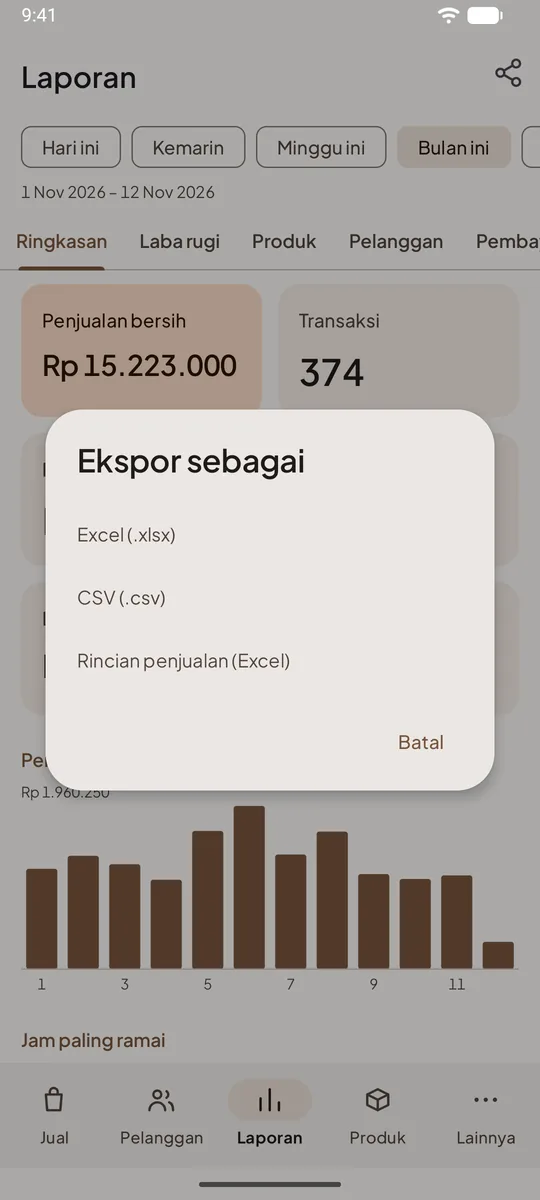
Langkah lengkapnya ada di ekspor laporan ke Excel, ekspor rincian penjualan, dan impor harga dari CSV. Bedanya gratis dan Pro ada di gratis atau Pro.
Pertanyaan yang sering ditanyakan
Bisakah daftar barang saya di Excel dipindahkan ke aplikasi?
Di Niki POS, produk baru ditambahkan di aplikasi, tidak dari file Excel. Cara tercepat: masukkan barang paling laku dulu, lalu pindai barang lain saat pertama kali terjual. Lihat input barang dengan cepat.
File Excel dari laporan tidak bisa dibuka di HP. Kenapa?
Biasanya karena HP belum punya aplikasi pembuka spreadsheet. Lihat file Excel tidak terbuka.
Apakah Google Sheets bisa dipakai sebagai pengganti Excel?
Bisa. File Excel dan CSV dari laporan bisa dibuka di Google Sheets.
Saya akuntan dan butuh data per transaksi. Apa yang diekspor?
Ringkasan laporan bisa diekspor gratis. Untuk setiap baris penjualan dengan barang, harga, dan metode bayar, gunakan rincian penjualan di Pro.
Apakah aplikasi kasir bisa menggantikan Excel sepenuhnya?
Untuk mencatat penjualan, stok, dan kasbon, ya. Untuk hitungan yang Anda rancang sendiri, seperti rencana belanja musiman atau perbandingan beberapa tahun, Excel tetap berguna. Gunakan file ekspor dari aplikasi sebagai bahannya, sehingga Anda tidak perlu mengetik ulang angka penjualan.
Saya sudah punya rumus HPP di Excel. Apakah masih dipakai?
Masih. Hasil rumus HPP per barang bisa diisi sebagai Harga modal di setiap produk, supaya laba di laporan memakai angka yang sama dengan hitungan Anda. Lihat cara menghitung HPP.