
Ekspor laporan penjualan ke Excel atau CSV
Laporan di layar cukup untuk dicek sekilas, tetapi untuk disimpan, dicetak, atau dikirim ke akuntan dan rekan usaha, Anda butuh file. Halaman ini untuk pemilik dan manajer yang ingin mengubah laporan penjualan Niki POS menjadi file Excel atau CSV. Fitur ini gratis, berlaku untuk setiap tab laporan, dan tidak butuh internet untuk membuat filenya.
Mengekspor laporan
- Buka Laporan.
- Pilih periodenya, misalnya Bulan lalu. Lihat Memilih periode laporan.
- Ketuk tab yang ingin diekspor, misalnya Ringkasan atau Produk.
- Ketuk ikon bagikan di kanan atas.
- Di Ekspor sebagai, pilih Excel (.xlsx) atau CSV (.csv).
- Pilih ke mana file dikirim: WhatsApp, Gmail, Google Drive, atau aplikasi lain di HP Anda.
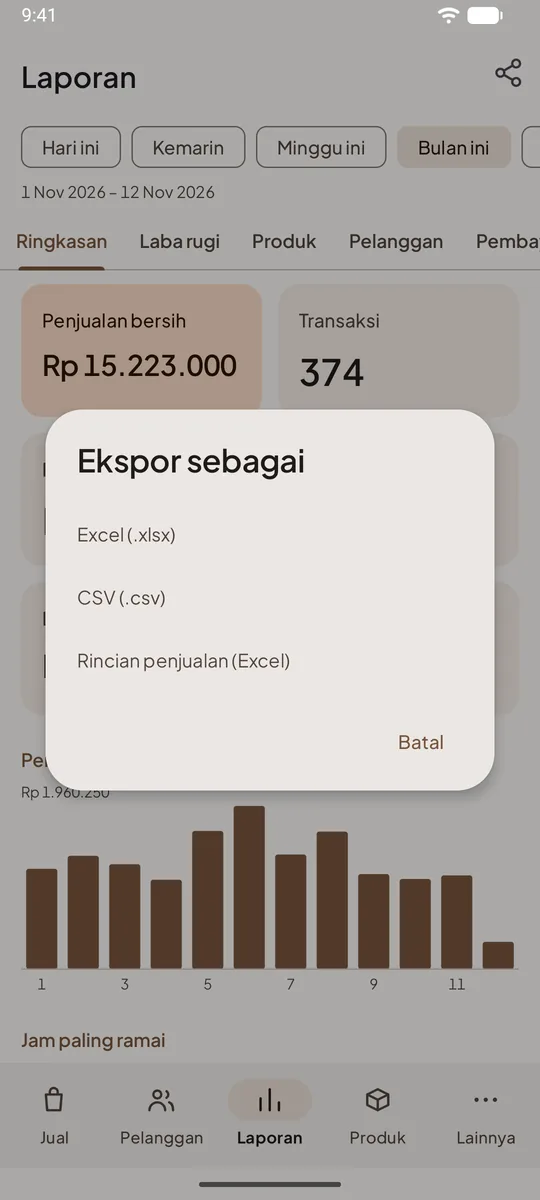
Yang diekspor adalah tab dan periode yang sedang terlihat. Untuk mengekspor beberapa tab, ulangi langkah 3 sampai 6 untuk setiap tab.
Pilihan ketiga, Rincian penjualan (Excel), adalah ekspor per transaksi dan per barang untuk pengguna Pro. Lihat Ekspor detail penjualan per item.
Excel atau CSV?
| Excel (.xlsx) | CSV (.csv) | |
|---|---|---|
| Dibuka dengan | Excel, Google Sheets, WPS Office | Semua aplikasi spreadsheet dan program pembukuan |
| Angka rupiah | tersimpan sebagai angka, tampil dengan format angka di HP atau komputer pembaca | angka dengan titik sebagai pemisah desimal |
| Cocok untuk | dibaca, dijumlahkan, dicetak | diimpor ke program lain |
Jika ragu, pilih Excel. Angkanya bisa langsung dijumlahkan dengan rumus SUM tanpa diubah dulu.
Isi file per tab
Setiap file dimulai dengan nama toko dan nama tab, lalu tanggal awal dan akhir periode. Tanggal ditulis seperti 2026-10-31. Sesudahnya:
| Tab | Isi file |
|---|---|
| Ringkasan | penjualan bersih, transaksi, rata-rata, barang terjual, laba kotor dan margin, rincian dari penjualan kotor sampai total ditagih, metode pembayaran, lalu penjualan per jam, hari, atau bulan |
| Laba rugi | setiap baris laba rugi, lalu daftar pengeluaran periode itu |
| Produk | semua barang terjual dengan jumlah, pendapatan, dan laba, lalu penjualan per kategori dan daftar paling lambat |
| Pelanggan | setiap pelanggan dengan jumlah penjualan, penjualan bersih, dan terakhir belanja, lalu penjualan tanpa pelanggan |
| Pembayaran | total per metode, lalu pembayaran kasbon per metode |
| Kasir | penjualan per kasir, lalu setiap shift dengan modal awal, uang seharusnya, uang dihitung, dan selisihnya |
| Kasbon | angka kasbon periode itu, lalu setiap pelanggan yang berutang dan sejak kapan |
| Stok | nilai stok, lalu setiap barang yang dicatat stoknya: produk, varian, SKU, stok, satuan, batas peringatan, status Menipis atau Stok habis, dan nilai modalnya |
| Omzet & pajak | omzet setiap bulan dalam tahun pajak yang dipilih |
Laba, margin, dan harga modal hanya ikut di file jika Anda boleh melihatnya: pemilik, dan manajer jika Manajer melihat harga modal dan laba dinyalakan.
Contoh: laporan bulanan untuk akuntan
- Pada tanggal 1, buka Laporan dan pilih Bulan lalu.
- Ekspor Ringkasan ke Excel dan kirim ke email akuntan.
- Ulangi untuk Laba rugi dan Pembayaran.
Tiga file ini cukup untuk catatan bulanan sebagian besar toko kecil. Ingin dikirim otomatis setiap bulan? Dengan Pro, rincian penjualan bulan lalu dikirim ke email Anda setiap tanggal 1. Lihat Laporan bulanan otomatis ke email.
Tips
- Nama file mengikuti bahasa aplikasi, tab, dan tanggalnya, misalnya laporan-ringkasan-20261001-20261031.xlsx. Jangan diganti jika Anda menyimpan banyak file di satu folder; urutannya jadi rapi.
- Simpan ke Google Drive setiap akhir bulan sebagai arsip. File di HP bisa hilang jika HP rusak.
- Untuk dicetak, buka file Excel di komputer dan cetak dari sana. Laporan juga bisa difoto layarnya untuk dikirim cepat lewat WhatsApp.
Pertanyaan yang sering ditanyakan
Apakah ekspor laporan berbayar?
Tidak. Ekspor Excel dan CSV untuk semua tab gratis. Yang termasuk Pro hanya Rincian penjualan (Excel) dan kiriman email bulanan.
Ikon bagikan tidak ada?
Di Penjualan saya hari ini untuk kasir, ekspor tidak tersedia. Masuk sebagai pemilik atau manajer, lalu buka Laporan.
Angka di Excel terbaca sebagai teks?
Di file Excel, angka selalu tersimpan sebagai angka. Di file CSV, angka berkoma seperti 1,5 kg ditulis 1.5. Jika Excel di komputer Anda memakai pengaturan Indonesia, titik itu bisa terbaca salah. Pakai file Excel saja, atau impor CSV dengan memilih titik sebagai pemisah desimal.
Bisa ekspor daftar produk atau pelanggan?
Bisa, tetapi dari tempat lain. Lihat Ekspor daftar produk dan Ekspor daftar pelanggan dan kasbon.