
Memilih periode laporan: hari ini, bulan lalu, atau tanggal sendiri
Laporan harian, mingguan, bulanan, atau dari tanggal 5 sampai 20: semuanya dari layar yang sama. Halaman ini untuk pemilik dan manajer yang ingin melihat laporan Niki POS untuk periode tertentu. Setelah membaca ini, Anda tahu arti setiap pilihan periode, cara memilih tanggal sendiri, dan tab mana yang tidak mengikuti periode.
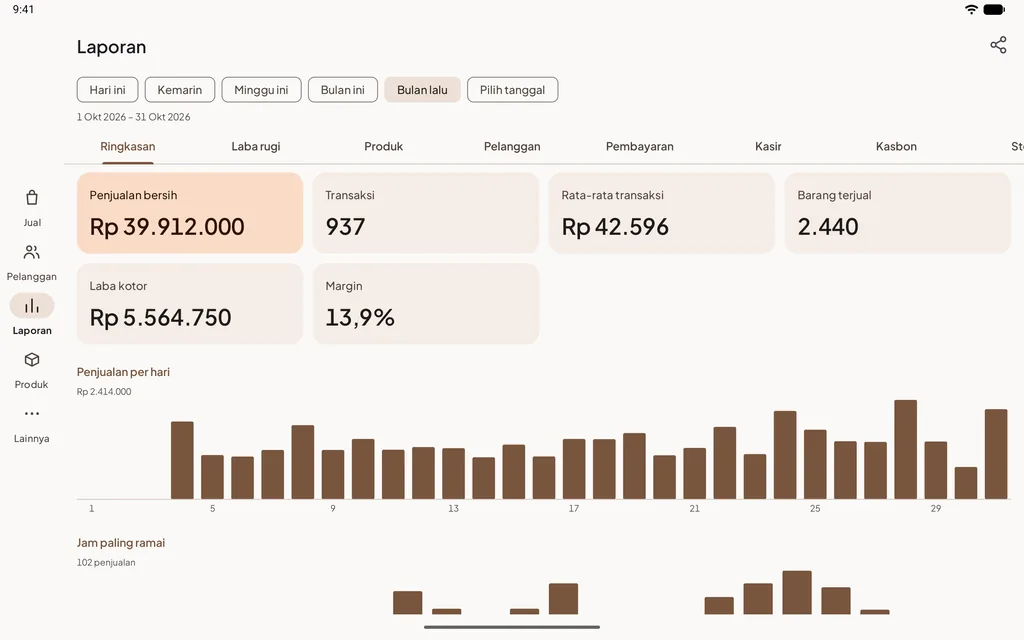
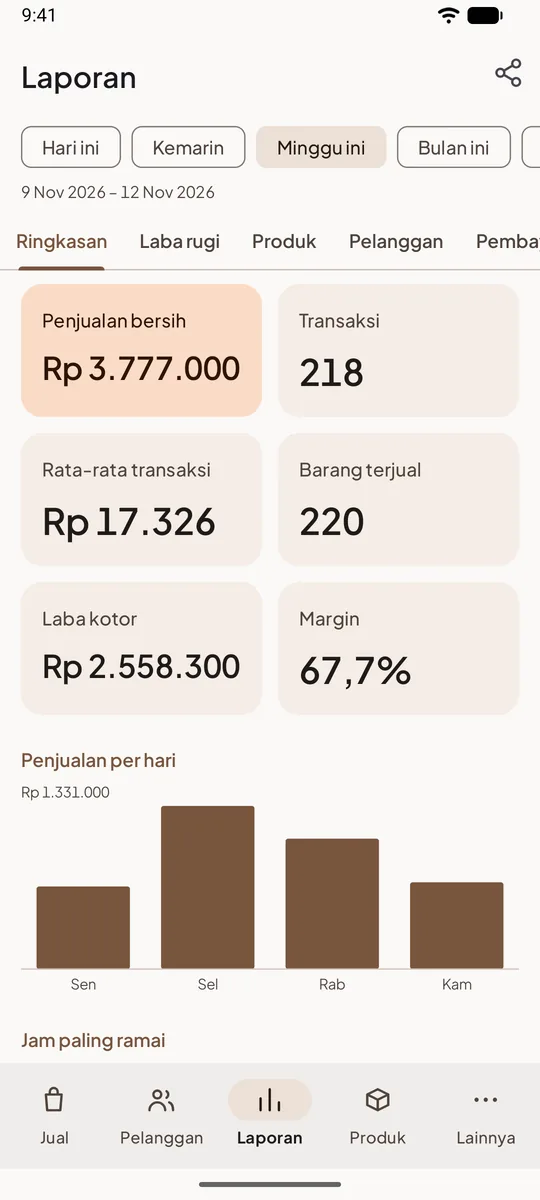
Pilihan periode
Buka Laporan. Di bawah judul ada deretan pilihan periode. Di HP, geser deretan itu ke kiri untuk melihat semuanya.
| Pilihan | Isinya |
|---|---|
| Hari ini | dari jam 00.00 hari ini sampai sekarang |
| Kemarin | satu hari penuh kemarin |
| Minggu ini | dari hari Senin minggu ini sampai hari ini |
| Bulan ini | dari tanggal 1 bulan ini sampai hari ini |
| Bulan lalu | satu bulan penuh sebelum bulan ini |
| Pilih tanggal | rentang tanggal yang Anda pilih sendiri |
Di bawah deretan pilihan tertulis tanggal yang sedang dipakai, misalnya "1 Okt 2026 – 31 Okt 2026". Lihat tanggal ini setiap kali sebelum membaca angka.
Memilih tanggal sendiri
- Ketuk Pilih tanggal. Kalender terbuka.
- Ketuk tanggal pertama, lalu tanggal terakhir. Untuk satu hari saja, ketuk tanggal yang sama dua kali, atau hanya satu tanggal.
- Ketuk tombol simpan di kalender.
Laporan langsung dihitung ulang untuk rentang itu. Jika Anda menutup kalender tanpa menyimpan, periode sebelumnya tetap dipakai.
Contoh pemakaian:
- Satu tanggal tertentu, misalnya hari pasar malam atau hari promo.
- Satu bulan sebelum bulan lalu, untuk dibandingkan dengan Bulan lalu.
- Satu tahun penuh, dari 1 Januari sampai 31 Desember. Grafiknya otomatis berubah menjadi Penjualan per bulan.
Periode berlaku untuk semua tab
Periode yang Anda pilih tetap dipakai saat Anda pindah tab. Pilih Bulan lalu sekali, lalu buka Ringkasan, Produk, Pembayaran, dan Kasir satu per satu: semua untuk bulan lalu.
Ada dua pengecualian:
- Stok selalu menunjukkan stok saat ini. Layar menulis Stok saat ini. Periode tidak berlaku. Lihat Laporan stok.
- Omzet & pajak, untuk toko di Indonesia, memakai tahun pajak. Pilihan periode disembunyikan dan tahunnya dipilih di tab itu sendiri. Lihat Omzet per bulan untuk pajak.
Di tab Kasbon, angka Kasbon sekarang juga selalu keadaan hari ini. Angka lainnya mengikuti periode. Lihat Laporan kasbon.
Hari mengikuti jam toko
Satu hari di laporan dimulai jam 00.00 dan berakhir jam 23.59 menurut zona waktu toko, yang diambil dari HP saat toko dibuat. Penjualan pukul 23.50 masuk ke hari itu; penjualan pukul 00.10 masuk ke hari berikutnya.
Untuk warung atau kafe yang buka lewat tengah malam, artinya penjualan setelah jam 12 malam masuk ke laporan hari berikutnya. Untuk menghitung satu malam kerja, pakai laporan shift. Lihat Tutup shift dan selisih kas.
Tips
- Untuk rutinitas bulanan, buka Bulan lalu pada tanggal 1 atau 2: bulannya sudah lengkap.
- Bulan ini belum lengkap sampai akhir bulan. Jangan membandingkannya langsung dengan Bulan lalu. Bandingkan dengan rentang yang sama panjang, misalnya tanggal 1 sampai 10 bulan lalu.
- Ekspor selalu memakai periode dan tab yang sedang terlihat. Lihat Ekspor laporan ke Excel atau CSV.
Pertanyaan yang sering ditanyakan
Minggu dimulai hari apa?
Senin. Minggu ini pada hari Rabu berisi Senin, Selasa, dan Rabu.
Bisa melihat laporan beberapa tahun lalu?
Ya, dengan Pilih tanggal, selama data penjualannya ada di perangkat ini.
Kasir bisa memilih periode?
Tidak. Kasir hanya melihat Penjualan saya hari ini di Lainnya, tanpa pilihan periode.