
File ekspor Excel atau CSV tidak bisa dibuka
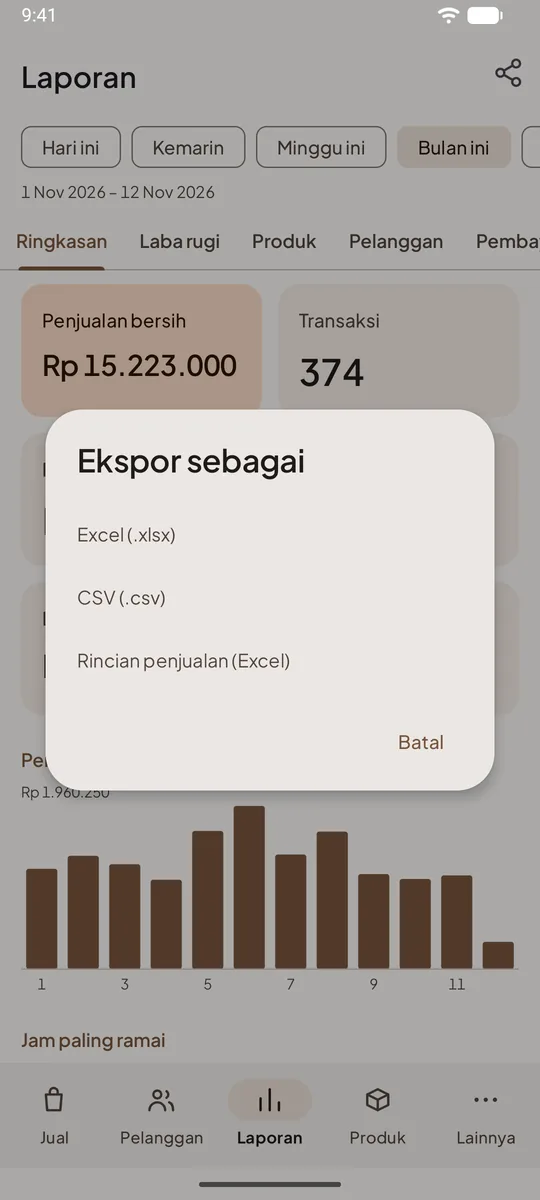
Niki POS membuat file Excel (.xlsx) dan CSV (.csv) yang standar, tanpa internet. Jika file itu tidak bisa dibuka, masalahnya hampir selalu ada di HP atau komputer yang membukanya: tidak ada aplikasi spreadsheet, CSV dibaca dengan pengaturan Indonesia, atau filenya sudah tidak ada. Cara mengekspor ada di Ekspor laporan ke Excel atau CSV.
Cara yang paling sering berhasil
- Pasang aplikasi spreadsheet di HP: Google Sheets, Microsoft Excel, atau WPS Office. Android tidak bisa membuka file .xlsx tanpa salah satunya.
- Ekspor lagi dan pilih Excel (.xlsx), bukan CSV.
- Kirim file itu, lalu buka dari WhatsApp, email, atau Google Drive dengan aplikasi spreadsheet tadi.
CSV menumpuk di satu kolom
CSV dari aplikasi Niki POS memisahkan kolom dengan koma dan menulis desimal dengan titik, misalnya 1.5 untuk 1,5 kg. Excel di komputer dengan pengaturan wilayah Indonesia mengharapkan titik koma, sehingga setiap baris masuk ke satu kolom. Pilih salah satu:
- Buka file yang sama di Google Sheets. Kolomnya langsung terpisah.
- Di Excel, jangan klik dua kali filenya. Buka menu Data, pilih impor dari teks atau CSV, lalu pilih koma sebagai pemisah dan titik sebagai pemisah desimal.
- Ekspor ulang sebagai Excel (.xlsx). Angka di file Excel tersimpan sebagai angka, tanpa masalah pemisah.
File CSV yang diunduh dari dashboard web untuk toko di Indonesia sudah memakai titik koma dan desimal koma, jadi langsung terbuka rapi di Excel berbahasa Indonesia. Di Excel dengan pengaturan wilayah Inggris atau Amerika, buka lewat menu Data dan pilih titik koma sebagai pemisah.
File tidak ditemukan atau kosong
Niki POS hanya menyimpan file ekspor terakhir di HP. Saat Anda membuat ekspor baru, file sebelumnya dihapus. Biasanya ini tidak masalah, karena WhatsApp, Gmail, dan Google Drive menyalin file saat Anda mengirimnya. Masalah muncul jika file belum benar-benar terkirim, misalnya draf email yang ditinggal, lalu Anda mengekspor tab lain.
Ekspor ulang tab itu dan langsung kirim sampai selesai. Untuk arsip bulanan, simpan ke Google Drive, bukan dibiarkan di HP.
Penyebab yang lebih jarang
- Nama file diubah tanpa ".xlsx". File seperti laporan-ringkasan-20261001-20261031.xlsx harus tetap berakhiran .xlsx. Tambahkan lagi akhirannya.
- Excel versi lama. Excel 2003 dan sebelumnya tidak membuka .xlsx. Pakai versi yang lebih baru atau Google Sheets.
- Hanya melihat pratinjau. Pratinjau di WhatsApp atau email kadang hanya menampilkan sebagian. Buka filenya dengan aplikasi spreadsheet.
- Ikon bagikan tidak ada. Kasir di Penjualan saya hari ini tidak bisa mengekspor. Masuk sebagai pemilik atau manajer.
File dari email bulanan dan dashboard
File Excel dari laporan bulanan otomatis dan dari rincian penjualan dibuka dengan cara yang sama. Satu file berisi beberapa lembar: penjualan dan barang. Lihat tab lembar di bagian bawah aplikasi spreadsheet.
Masih bermasalah?
Jika file Excel tidak bisa dibuka di Google Sheets maupun Excel, kirim nama file, tab laporan, dan periodenya lewat halaman bantuan.