
Tur singkat Niki POS: Jual, Pelanggan, Laporan, Produk dan Lainnya
Baru memasang Niki POS dan ingin tahu letak semuanya? Tur ini untuk pemilik dan kasir baru. Dalam lima menit Anda mengenal lima tab di bagian bawah layar, dan tahu ke mana harus mencari saat butuh sesuatu.
Di HP, tab ada di bawah layar: Jual, Pelanggan, Laporan, Produk dan Lainnya. Di tablet, tab yang sama ada di sisi kiri.
Jual: tempat berjualan
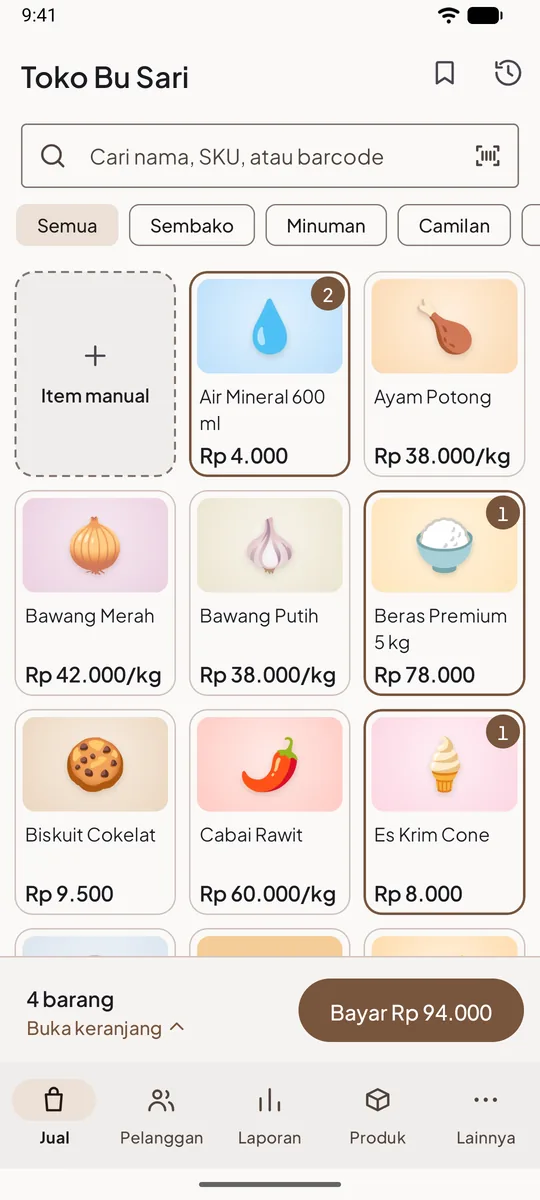
Layar ini terbuka setiap kali aplikasi dibuka, kecuali jenis usaha Anda memakai Servis, Pesanan atau Antrean.
- Kotak Cari nama, SKU, atau barcode di atas. Ikon di ujung kanannya membuka kamera untuk memindai barcode.
- Deretan kategori di bawahnya, mulai dari Semua. Ketuk untuk menyaring barang.
- Kotak Item manual untuk menjual sesuatu yang belum ada di daftar produk, cukup dengan mengetik harganya.
- Ketuk barang untuk memasukkannya ke keranjang. Angka di pojoknya menunjukkan jumlah di keranjang.
- Di bawah tampil jumlah barang dan tombol Bayar dengan totalnya. Ketuk Buka keranjang untuk mengubah jumlah atau memberi diskon.
- Dua ikon di kanan atas: Pesanan disimpan untuk melanjutkan pesanan yang ditunda, dan Riwayat penjualan untuk melihat, mencetak ulang atau mengembalikan penjualan.
Langkah berjualan dari awal sampai struk ada di Penjualan pertama Anda dalam 2 menit.
Pelanggan: kontak dan kasbon
- Kotak Cari nama atau nomor HP dan tombol Tambah pelanggan.
- Saring Ada kasbon untuk melihat siapa yang masih berutang, dan totalnya.
- Ketuk nama pelanggan untuk melihat riwayat belanja, kasbon, dan mencatat pembayarannya.
Lihat Kasbon pelanggan.
Laporan: hasil jualan Anda
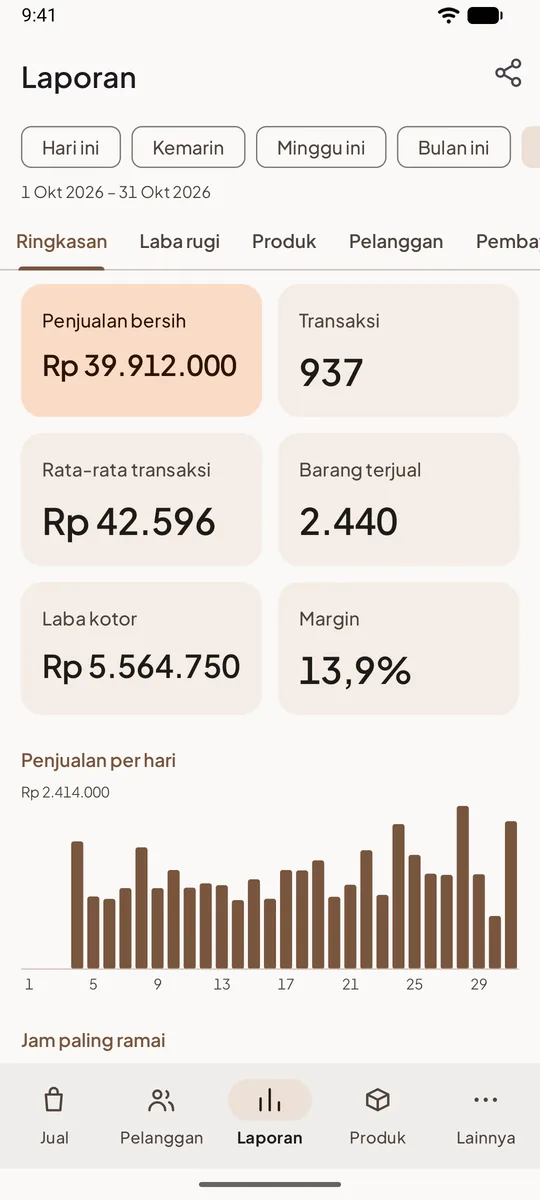
- Pilih periode di atas: Hari ini, Kemarin, Minggu ini, Bulan ini, Bulan lalu, atau Pilih tanggal.
- Geser tab di bawahnya: Ringkasan, Laba rugi, Produk, Pelanggan, Pembayaran, Kasir, Kasbon, Stok, dan Omzet & pajak.
- Ringkasan menunjukkan penjualan bersih, jumlah transaksi, laba kotor, dan grafik penjualan per hari.
- Ikon bagikan di kanan atas membuka Ekspor untuk menyimpan laporan ke Excel.
Kasir tidak melihat tab Laporan. Mereka melihat Penjualan saya hari ini di Lainnya. Lihat Membaca ringkasan penjualan.
Produk: daftar barang dan jasa
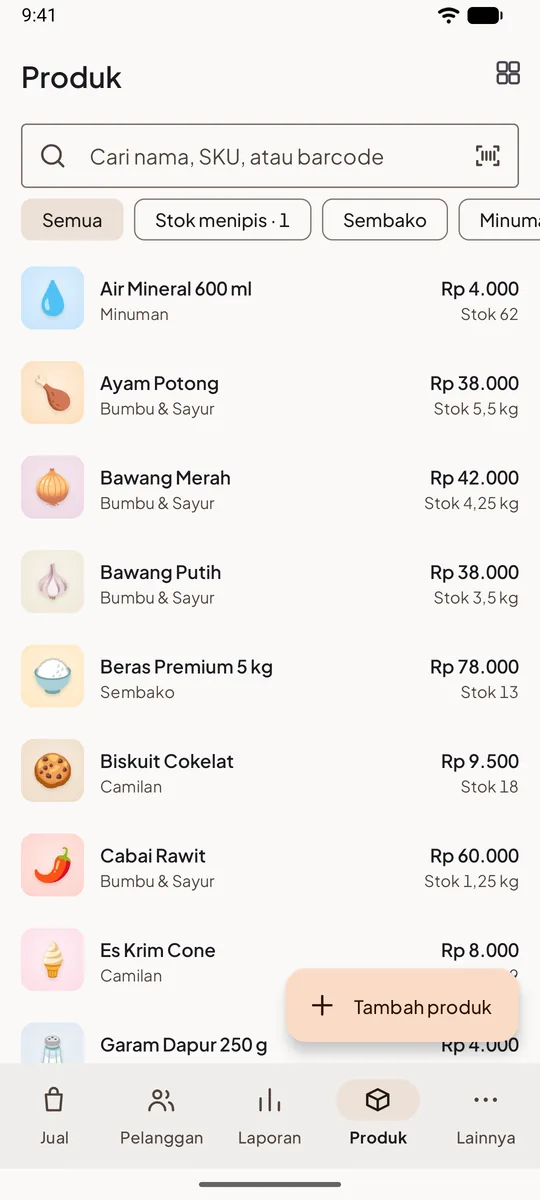
- Kotak cari yang sama seperti di Jual, dan saringan Stok menipis untuk barang yang hampir habis.
- Setiap baris menunjukkan harga dan sisa stok.
- Tombol Tambah produk di bawah, dan ikon Kategori di kanan atas.
- Ketuk produk untuk mengubah harga, harga modal, stok, varian atau barcode.
Lihat Menambah produk dengan cepat.
Lainnya: semua yang lain
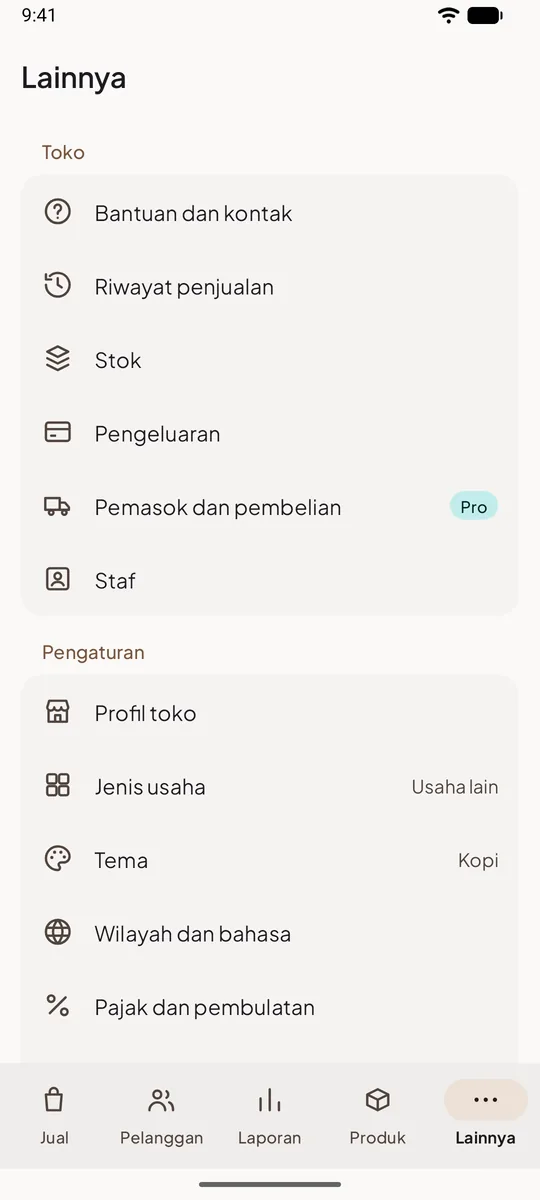
Menu ini dibagi empat bagian. Yang tampil tergantung siapa yang masuk dan fitur apa yang menyala.
| Bagian | Isi |
|---|---|
| Toko | Bantuan dan kontak, Riwayat penjualan, Shift, Stok, Pengeluaran, Pemasok dan pembelian, Staf |
| Pengaturan | Profil toko, Jenis usaha, Tema, Wilayah dan bahasa, Pajak dan pembulatan, Metode pembayaran, Struk, Printer, Penjualan dan keamanan |
| Data | Niki POS Pro, Undang toko, Ekspor dan impor |
| Tentang | Tentang, dan Kunci / ganti pengguna jika ada staf dengan PIN |
Pengaturan toko hanya terlihat oleh pemilik. Kasir hanya melihat yang ia perlukan untuk berjualan.
Jika jenis usaha Anda punya Servis, Pesanan atau Antrean
Bengkel dan servis AC membuka Servis, laundry dan percetakan membuka Pesanan, cuci kendaraan dan barbershop membuka Antrean. Tab itu menjadi yang pertama di HP, dan Produk pindah ke bagian atas Lainnya agar tetap lima tab. Lihat Memilih jenis usaha yang tepat.
Tips
- Tersesat? Ketuk tanda tanya di kanan atas layar mana pun untuk membuka bantuan tentang layar itu, jika tersedia.
- Pemilik sebaiknya membuka Lainnya sekali di hari pertama dan memeriksa Metode pembayaran, Pajak dan pembulatan, dan Printer.
Pertanyaan yang sering ditanyakan
Kenapa kasir saya tidak melihat Laporan dan Produk?
Kasir hanya bertugas menjual. Pemilik bisa memberi izin tambahan di Lainnya, lalu Staf, lalu Izin kasir. Lihat Menambah kasir.
Di mana mengganti bahasa aplikasi?
Pemilik membuka Lainnya, lalu Wilayah dan bahasa. Kasir melihat Bahasa aplikasi langsung di Lainnya.
Tampilannya berbeda di tablet?
Ya. Daftar barang dan keranjang tampil berdampingan. Lihat Memakai Niki POS di tablet.