
Pindah dari aplikasi kasir lain ke Niki POS
Pindah dari aplikasi kasir lain ke Niki POS bisa selesai dalam satu sampai dua hari tanpa menutup toko, tetapi tidak semuanya bisa diimpor. Daftar pelanggan bisa diunggah dari file CSV, dan harga produk yang sudah dibuat bisa diperbarui dari file, keduanya lewat dasbor web Niki POS Pro. Produk baru, stok awal, kasbon yang masih berjalan, staf, dan pengaturan struk harus dimasukkan di aplikasi. Riwayat penjualan dari aplikasi lama tidak ikut pindah, jadi simpan laporannya sebelum berhenti.
Halaman ini untuk pemilik yang sudah memakai aplikasi kasir lain dan ingin pindah dengan rapi. Kami menjelaskan dengan jujur apa yang bisa dan tidak bisa dipindahkan, supaya Anda bisa merencanakan waktunya.
Apa yang bisa dan tidak bisa dipindahkan
| Data | Cara masuk ke Niki POS | Butuh Pro? |
|---|---|---|
| Daftar pelanggan (nama, nomor HP, catatan) | Unggah file CSV di dasbor web | Ya. Tanpa Pro, tambahkan satu per satu di aplikasi |
| Produk | Dimasukkan di aplikasi: ketik, pindai barcode, atau buat saat pertama terjual | Tidak |
| Harga jual dan harga modal | Untuk produk yang sudah dibuat: diubah di aplikasi, atau diperbarui dari file CSV di dasbor web | File CSV: ya |
| Stok saat ini | Diisi di setiap produk, lebih baik setelah menghitung rak | Tidak |
| Kasbon yang masih berjalan | Per pelanggan dengan Sesuaikan, lalu Tambah kasbon | Tidak |
| Staf dan PIN | Dibuat ulang di aplikasi | Tidak |
| Metode bayar, struk, pajak | Diatur ulang di aplikasi | Tidak |
| Riwayat penjualan | Tidak bisa dipindahkan. Simpan laporan dari aplikasi lama | — |
| Utang ke pemasok | Tidak dipindahkan. Selesaikan nota lama dari catatan lama; nota baru dicatat sebagai pembelian | Pembelian: ya |
Fitur Ekspor dan impor di aplikasi hanya membaca file cadangan Niki POS sendiri, berakhiran ".posbackup". File dari aplikasi lain tidak bisa diimpor di sana.
Sebelum berhenti dari aplikasi lama
Lakukan ini selagi aplikasi lama masih aktif, karena setelah langganan berhenti sebagian aplikasi tidak lagi membuka laporan:
- Ekspor daftar produk ke Excel, jika aplikasinya menyediakan: nama, harga jual, harga modal, barcode, SKU, dan stok.
- Ekspor daftar pelanggan dan sisa kasbon setiap pelanggan.
- Ekspor laporan penjualan bulanan selama setahun terakhir, atau sejak awal tahun pajak, dan simpan di Google Drive atau komputer.
- Catat pengaturan yang penting: tulisan di struk, metode bayar yang dipakai, dan pajak jika ada.
- Periksa tanggal langganan berakhir, supaya ada waktu untuk menjalankan dua aplikasi berdampingan.
Urutan pindah yang disarankan
Hari pertama, saat toko sepi
- Pasang Niki POS di HP atau tablet kasir, pilih jenis usaha, lalu isi nama toko.
- Atur metode bayar, isi struk, dan pajak jika toko memungutnya.
- Masukkan 20 sampai 50 barang paling laku, dengan harga jual dan harga modal. File Excel dari aplikasi lama dipakai sebagai contekan.
- Untuk barang berkemasan, pindai barcode-nya, supaya tidak perlu mengetik angka.
- Buat staf dan PIN, jika ada kasir lain.
Hari kedua, saat berjualan
- Mulai berjualan dengan Niki POS. Barang yang belum ada bisa langsung dibuat saat dipindai di kasir.
- Biarkan aplikasi lama terpasang sebagai cadangan, tetapi jangan dipakai mencatat penjualan, supaya laporan tidak terbelah.
- Di malam hari, tambahkan barang lain dari contekan.
Minggu pertama
- Pindahkan kasbon yang masih berjalan, satu pelanggan per baris.
- Hitung stok barang yang ingin diawasi, lalu isi Stok saat ini di produknya.
- Simpan file cadangan pertama, atau nyalakan cadangan otomatis jika memakai Pro.
Mempercepat dengan Pro
Jika Anda memakai Niki POS Pro, dua pekerjaan bisa dilakukan dari file di dasbor web:
- Pelanggan. Siapkan file CSV dengan kolom name, phone, dan note dari ekspor aplikasi lama, lalu unggah. Kasbon tidak ikut; isi lewat Sesuaikan setelahnya. Lihat impor daftar pelanggan.
- Harga jual dan modal. Saat membuat produk di aplikasi, isi SKU-nya sama dengan kode di aplikasi lama. Setelah semua produk dibuat, unggah file CSV dengan kolom sku, price, dan cost dari ekspor lama. Harga dan modal produk yang cocok langsung diperbarui. Lihat impor harga dari CSV dan kode SKU.
Impor harga hanya memperbarui produk yang sudah ada. Produk baru tetap dibuat di aplikasi, dan tidak ada impor produk dari Excel.
Pro bisa dicoba gratis 14 hari, cukup untuk masa pindah. Lihat gratis atau Pro.
Contoh: menghitung waktunya
Toko Bu Rina punya 400 barang, 80 pelanggan, dan 25 di antaranya masih punya kasbon.
| Pekerjaan | Jumlah | Kira-kira |
|---|---|---|
| Barang paling laku, diketik lengkap | 50 barang, 1 menit per barang | 50 menit |
| Barang lain, dibuat saat pertama terjual | 350 barang | Tersebar selama beberapa minggu |
| Pelanggan dengan kasbon, termasuk kasbonnya | 25 pelanggan, 2 menit per pelanggan | 50 menit |
| Pelanggan lain | 55 pelanggan | Ditambahkan saat datang lagi, atau lewat CSV dengan Pro |
| Staf, struk, metode bayar | Sekali | 30 menit |
Totalnya 130 menit, sedikit lebih dari dua jam kerja di hari pertama dan minggu pertama, tanpa menutup toko. Waktu Anda bisa berbeda, tetapi urutannya tetap: barang paling laku dulu, kasbon yang berjalan kedua, sisanya mengikuti.
Di Niki POS
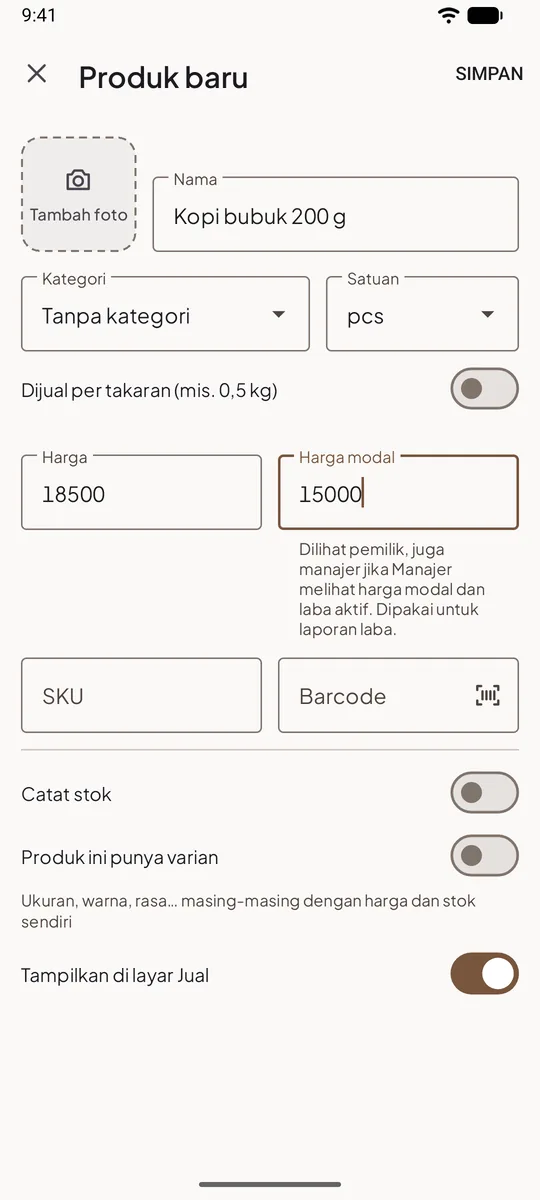
Panduan untuk setiap langkah:
- Memasukkan barang: input barang dengan cepat dan scan barang yang belum ada.
- Stok: menyalakan lacak stok.
- Kasbon dari catatan lama: koreksi saldo kasbon.
- Staf: menambah kasir dengan PIN.
- Metode bayar dan struk: metode pembayaran dan isi struk.
Pertanyaan yang sering ditanyakan
Apakah tim Niki POS bisa memindahkan data saya?
Untuk usaha dengan banyak cabang, hubungi kami lewat halaman bantuan dan ceritakan datanya. Untuk toko kecil, langkah di halaman ini biasanya paling cepat.
Bisakah file Excel produk dari aplikasi lama diimpor langsung?
Tidak. Produk dibuat di aplikasi. Dengan Pro, setelah produk dibuat, harga jual dan harga modalnya bisa diperbarui dari file CSV.
Laporan penjualan lama saya bagaimana?
Simpan file ekspornya dari aplikasi lama. Laporan Niki POS dimulai dari penjualan pertama Anda di Niki POS.
Bagaimana jika saya memakai dua HP kasir?
Tanpa Pro, setiap HP punya data sendiri. Untuk dua kasir yang berbagi produk, stok, dan pelanggan, dibutuhkan Pro dengan kasir tambahan. Siapkan produk di satu HP dulu, lalu sambungkan HP kedua. Lihat dua kasir.