
Pindah aplikasi kasir ke HP baru tanpa kehilangan data
Ganti HP kasir tidak berarti mulai dari nol. Dengan Niki POS Pro, toko Anda kembali di HP baru cukup dengan masuk ke akun: produk, stok, penjualan, pelanggan dan kasbon, staf, dan pengaturan. Tanpa Pro, data dipindahkan dengan satu file cadangan yang gratis. Panduan ini menjelaskan kedua cara, langkah demi langkah. Ringkasannya ada di Bagaimana cara memindahkan toko ke HP baru?
Pilih caranya
| Dengan Pro | Tanpa Pro | |
|---|---|---|
| Yang dibawa | Akun Niki POS Anda | Satu file cadangan |
| Penjualan terakhir | Sampai pencadangan terakhir | Sampai ekspor terakhir |
| HP lama hilang atau rusak | Tetap bisa | Hanya jika file sudah disimpan di luar HP |
| Foto produk | Ikut | Ikut, di dalam file |
Dengan Pro
Di HP lama, jika masih ada
- Sambungkan ke internet.
- Buka Lainnya, lalu Niki POS Pro.
- Pastikan bagian Cadangan menulis Semua sudah dicadangkan. Jika belum, ketuk Cadangkan sekarang dan tunggu.
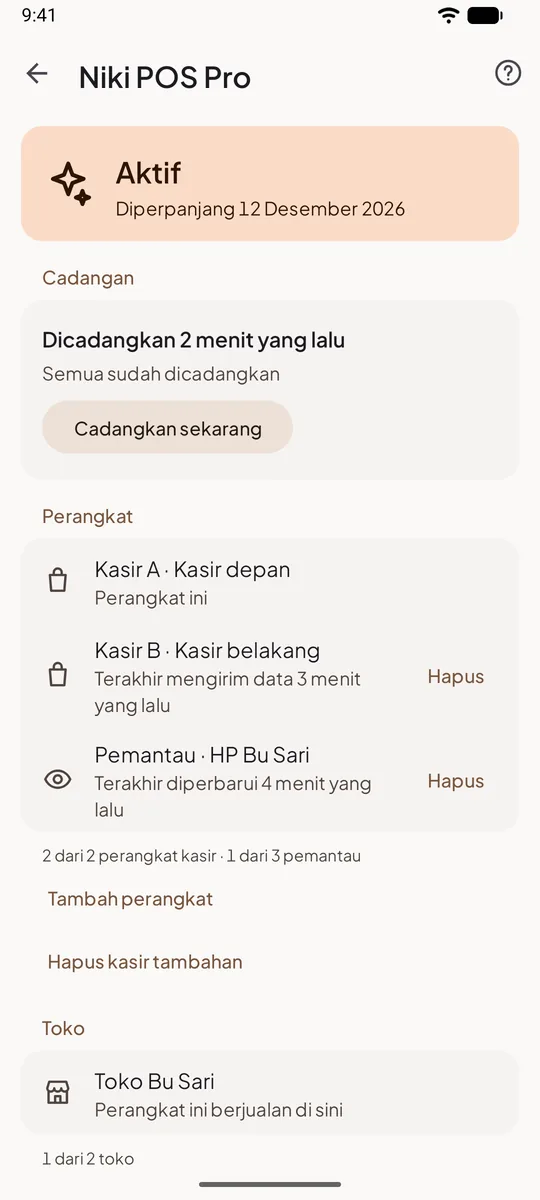
Di HP baru
- Pasang Niki POS dari Google Play.
- Di layar pertama, ketuk Sudah punya cadangan? Masuk.
- Masuk dengan akun yang sama, Google atau email.
- Di Gunakan perangkat ini untuk…, pilih Berjualan di perangkat ini. HP lama berhenti sinkron.
- Biarkan aplikasi terbuka sampai Pemulihan selesai, lalu ketuk Mulai berjualan. Foto selesai diunduh di latar belakang.
Jika usaha Anda punya beberapa toko, pilih dulu tokonya di kolom Toko.
Jika paket Anda punya tempat untuk lebih dari satu kasir, pilihan utamanya menjadi Tambahkan sebagai kasir lain. Untuk pindah, ketuk Pindahkan toko ke sini saja. Jika toko memakai beberapa kasir dan hanya satu yang diganti, pilih Ganti kasir. Lihat Mengganti kasir yang rusak atau hilang.
Pemulihan tetap bisa walaupun Pro sudah berakhir, selama cadangan masih disimpan, yaitu 12 bulan setelah Pro berakhir.
Tanpa Pro
Di HP lama
- Buka Lainnya, lalu Ekspor dan impor.
- Ketuk Ekspor sekarang.
- Simpan file-nya di luar HP, misalnya Google Drive, email ke diri sendiri, atau komputer.
Lakukan ini di akhir hari, setelah penjualan terakhir. Penjualan sesudah ekspor tidak ada di file.
Di HP baru
- Pasang Niki POS dan ikuti langkah awal.
- Di layar Siapkan toko Anda, ketuk Pulihkan dari file cadangan.
- Ketuk Impor file, pilih file cadangannya, lalu ketuk Ganti.
- Aplikasi dimulai ulang dengan data toko Anda.
Lihat juga Ekspor semua data ke file dan Mengimpor data.
Setelah pindah
- PIN staf tetap sama. Kasir masuk seperti biasa.
- Atur ulang printer di HP baru, karena pengaturan printer tersimpan per perangkat. Lihat Menyambungkan printer Bluetooth.
- Bahasa aplikasi juga per perangkat. Periksa sekali di HP baru.
- Buat satu penjualan percobaan kecil, lalu cek struk dan stoknya.
- Jangan berjualan lagi di HP lama. Dengan Pro, HP lama berhenti sinkron, jadi penjualan di sana tidak masuk ke toko.
Jika ada masalah
- "Cadangan tidak ditemukan": Anda masuk dengan akun yang belum pernah mencadangkan toko. Keluar, lalu masuk dengan akun yang dipakai untuk Pro.
- "Tanggal dan jam perangkat ini sepertinya salah": betulkan tanggal dan jam di pengaturan HP.
- "Perbarui Niki POS agar pencadangan berlanjut": perbarui aplikasi di Play Store.
- "Ini bukan file cadangan Niki POS" atau "File rusak atau tidak lengkap": ekspor file baru dari HP lama.
HP lama hilang dan belum sempat dicadangkan? Lihat HP kasir hilang.
Pertanyaan yang sering ditanyakan
Apakah langganan Pro harus dibayar lagi di HP baru?
Tidak. Pro terikat pada akun. Masuk dengan akun yang sama dan Pro ikut. Lihat Membayar Pro atau memulihkan langganan.
Bisa pindah dari HP ke tablet?
Bisa, dengan cara yang sama. Tampilan menyesuaikan layar tablet. Lihat Kasir di tablet.
HP baru sudah terisi data percobaan. Bagaimana?
Saat masuk, aplikasi bertanya Simpan atau pulihkan? Pilih Pulihkan cadangan. Data di HP itu disimpan dulu ke file, lalu diganti dengan cadangan toko.
Berapa lama pemulihannya?
Tergantung jumlah data dan kecepatan internet. Selama proses, layar menunjukkan berapa perubahan yang sudah diunduh. Jika koneksi terputus, proses berlanjut sendiri.