
Backup data kasir otomatis dengan Niki POS Pro
Backup otomatis adalah fitur Niki POS Pro, dengan uji coba gratis 14 hari. Tanpa Pro, Anda tetap bisa mengamankan data dengan ekspor manual yang gratis, dijelaskan di bagian bawah.
Panduan ini untuk pemilik toko yang tidak mau kehilangan catatan penjualan, stok, dan kasbon saat HP hilang, rusak, atau diganti. Setelah backup data kasir menyala, semua perubahan tersimpan ke akun Anda setiap kali ada internet, tanpa perlu diingat-ingat, dan toko bisa kembali di HP baru cukup dengan masuk ke akun.
Yang dicadangkan
Penjualan, produk, stok, pelanggan dan kasbon, staf, pengeluaran, pengaturan toko, dan foto. Pengaturan printer tidak ikut, karena tersimpan per perangkat.
Menyalakan backup otomatis
- Buka Lainnya, lalu Niki POS Pro. Hanya pemilik yang melihatnya.
- Pilih Bulanan atau Tahunan.
- Ketuk Mulai uji coba gratis 14 hari.
- Masuk dengan Lanjutkan dengan Google, atau dengan email dan kata sandi. Belum punya akun? Ketuk Buat akun, lalu masukkan kode 6 angka yang dikirim ke email Anda.
- Konfirmasi di Google Play. Pro aktif, dan pencadangan pertama dimulai.
Biarkan aplikasi terbuka dan tersambung internet sampai pencadangan pertama selesai, terutama jika fotonya banyak.
Memeriksa status backup
Di Lainnya, lalu Niki POS Pro, bagian Cadangan menunjukkan:
- Kapan terakhir dicadangkan, misalnya "Dicadangkan 2 menit yang lalu".
- Semua sudah dicadangkan, atau berapa perubahan yang masih menunggu.
- Cadangkan sekarang, untuk mencadangkan saat itu juga.
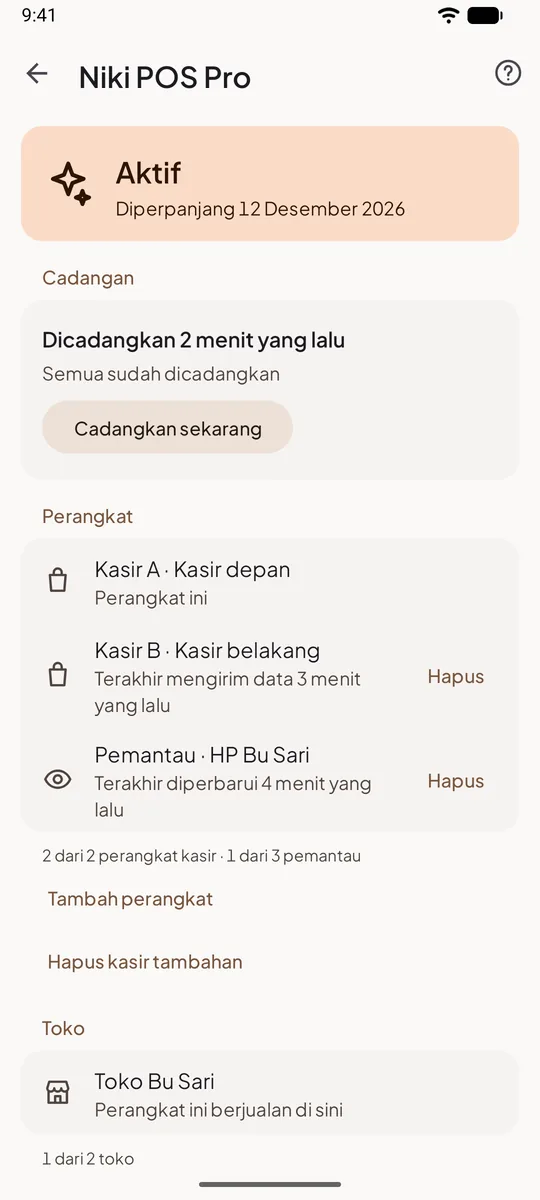
Tanpa internet, kasir tetap berjualan seperti biasa. Perubahan menunggu di HP dan terkirim sendiri saat sinyal kembali.
Memulihkan di HP baru
- Pasang Niki POS di HP baru, lalu ketuk Sudah punya cadangan? Masuk.
- Masuk dengan akun yang sama.
- Pilih Berjualan di perangkat ini. HP lama berhenti sinkron.
- Tunggu sampai Pemulihan selesai, lalu ketuk Mulai berjualan.
PIN staf tetap sama. Atur ulang printer di HP baru. Langkah lengkapnya ada di Bagaimana cara memindahkan toko ke HP baru?
Pemulihan tetap bisa walaupun Pro sudah berakhir. Cadangan disimpan 12 bulan setelah Pro berakhir, dan kami mengirim email sebelum menghapusnya.
Tanpa Pro: ekspor manual gratis
Semua pengguna bisa menyimpan seluruh data toko ke satu file:
- Buka Lainnya, lalu Ekspor dan impor.
- Ketuk Ekspor sekarang.
- Simpan file-nya di luar HP, misalnya di Google Drive atau komputer.
Nyalakan Pengingat mingguan supaya HP memberi tahu jika seminggu berlalu tanpa ekspor. Untuk memulihkan, di HP baru ketuk Pulihkan dari file cadangan di layar Siapkan toko Anda, lalu Impor file. Penjualan setelah ekspor terakhir tidak ada di file itu. Lihat Ekspor semua data ke file.
| Ekspor manual (gratis) | Backup otomatis (Pro) | |
|---|---|---|
| Kapan tersimpan | Saat Anda mengetuk Ekspor sekarang | Setiap ada perubahan dan internet |
| Disimpan di | Tempat yang Anda pilih | Akun Niki POS Anda |
| Pindah ke HP baru | Bawa file, lalu impor | Masuk ke akun |
| Penjualan terakhir | Hanya sampai ekspor terakhir | Sampai pencadangan terakhir |
Tips
- Pakai email yang Anda ingat dan bisa dibuka. Akun itulah kunci untuk memulihkan toko.
- Cek bagian Cadangan sesekali. Jika ada pesan seperti "Masuk lagi agar pencadangan berlanjut", ketuk Masuk.
- Pastikan tanggal dan jam HP benar, supaya cadangan tetap berurutan.
Pertanyaan yang sering ditanyakan
Apakah backup memakai banyak kuota?
Tidak banyak. Yang dikirim hanya perubahan sejak pencadangan terakhir. Pencadangan pertama dengan banyak foto paling besar, jadi lakukan saat ada Wi-Fi.
Pro berakhir, apakah data saya hilang?
Tidak. Data di HP tetap ada dan berjualan tetap jalan. Hanya pencadangan yang berhenti, dan berlanjut saat Pro dimulai lagi.
Saya punya dua kasir. Apakah keduanya dicadangkan?
Ya. Dengan Pro, setiap kasir di toko mengirim perubahannya ke akun yang sama. Lihat Dua kasir dalam satu toko.
Akun dihapus, apa yang terjadi?
Akun dan cadangan di server kami dihapus. Data di HP tetap ada, dan aplikasi tetap bisa dipakai.