
Impor data ke HP baru tanpa Pro
Ganti HP tidak berarti mulai dari nol. Tanpa Pro dan tanpa akun, Anda bisa memindahkan seluruh toko dengan satu file: ekspor di HP lama, lalu impor di HP baru. Panduan ini untuk pemilik toko yang memakai versi gratis. Setelah selesai, HP baru berisi produk, penjualan, stok, pelanggan, kasbon, staf dan foto yang sama seperti HP lama pada saat ekspor.
Sebelum mulai
- HP lama masih bisa dibuka, atau Anda sudah punya file cadangan dari sebelumnya. Jika HP lama hilang dan tidak ada file, lihat HP hilang atau rusak.
- Hentikan penjualan di HP lama sebentar. Penjualan setelah ekspor tidak ikut pindah.
- Siapkan cara memindahkan file: Google Drive, kabel ke komputer, atau kirim ke diri sendiri lewat WhatsApp atau email.
Langkah 1: ekspor di HP lama
- Buka Lainnya, lalu Ekspor dan impor.
- Ketuk Ekspor sekarang.
- Simpan file-nya ke Google Drive, atau ke folder lalu kirim ke HP baru.
Nama file berakhiran ".posbackup", misalnya "toko-bu-sari_2026-11-12.posbackup". Penjelasan lengkapnya ada di Ekspor semua data ke file.
Langkah 2: impor di HP baru
- Pasang Niki POS di HP baru dan buka.
- Di layar pertama, Apa yang Anda jual?, pilih jenis usaha apa saja. Isinya nanti diganti oleh file.
- Di layar Siapkan toko Anda, jangan ketuk Mulai berjualan. Ketuk Pulihkan dari file cadangan di bagian bawah.
- Ketuk Impor file, lalu cari file cadangan di Google Drive, Download, atau tempat Anda menyimpannya.
- Muncul Ganti semua data? dengan nama toko dan tanggal file dibuat. Karena file dibuat di HP lain, pesannya juga mengingatkan bahwa HP ini melanjutkan nomor struk HP lama. Periksa bahwa itu file yang benar, lalu ketuk Ganti.
- Tunggu sampai muncul Impor selesai, lalu ketuk OK. Aplikasi dimulai ulang dengan data toko Anda.
Staf dan PIN ikut dari file. Jika toko memakai PIN, masuk dengan PIN yang sama seperti di HP lama.
Langkah 3: periksa dan atur ulang
- Buka Laporan dan Riwayat penjualan. Penjualan terakhir harus sama dengan HP lama saat ekspor.
- Sambungkan printer lagi di Lainnya, lalu Printer. Pengaturan printer tidak ada di file. Lihat Menyambungkan printer Bluetooth.
- Nyalakan pengingat ekspor mingguan di HP baru.
- Setelah impor, jangan berjualan lagi di HP lama. HP baru melanjutkan nomor struk HP lama, jadi penjualan baru di HP lama akan mendapat nomor struk yang sama dengan HP baru. Dua HP tanpa Pro juga tidak saling berbagi data, jadi penjualan di HP lama tidak akan masuk ke HP baru. Untuk kasir kedua yang berjualan bersamaan, lihat Dua kasir.
Impor di HP yang sudah dipakai
Impor juga bisa dari Lainnya, lalu Ekspor dan impor, bagian Impor, di HP yang sudah berisi toko. Hati-hati: impor mengganti semua data di perangkat itu dengan isi file. Penjualan, produk dan pelanggan yang tidak ada di file akan hilang.
Karena itu, sebelum mengganti apa pun, aplikasi lebih dulu menyimpan salinan data yang sekarang ke folder Download, dengan nama seperti "niki-pos-sebelum-impor_2026-11-12.posbackup". Di Android 7 sampai 9, salinannya ada di folder Download milik aplikasi (Android/data, lalu folder Niki POS). Pesan Impor selesai menyebutkan tempatnya. Jika impornya ternyata salah, impor salinan itu untuk kembali ke data sebelumnya. HP yang belum pernah berjualan tidak dibuatkan salinan.
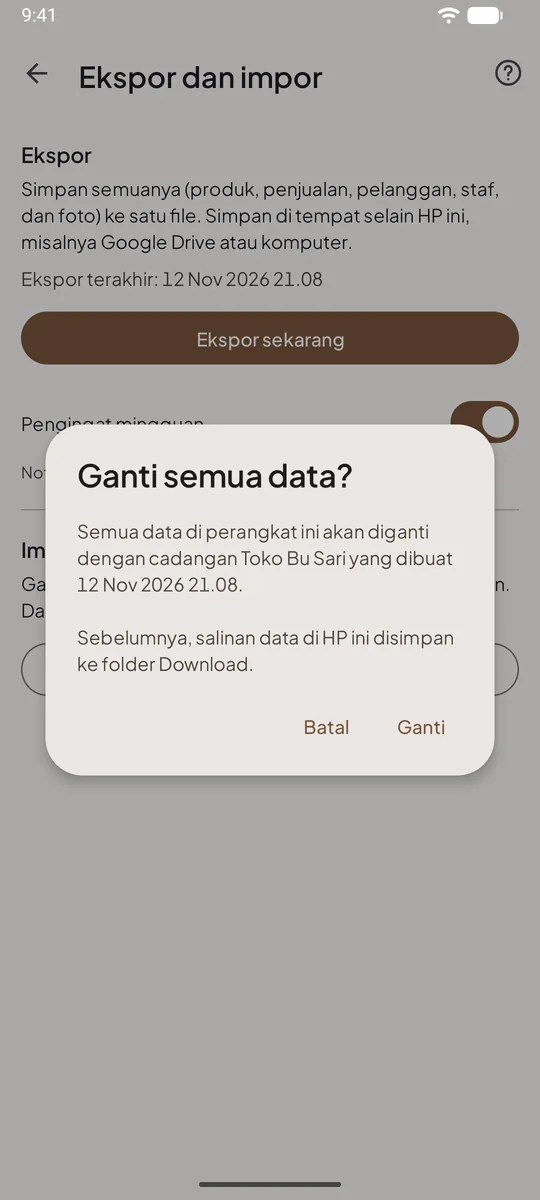
Jika file itu dibuat di HP ini sendiri, nomor struk berlanjut seperti biasa. Jika dibuat di HP lain, Ganti semua data? mengingatkan bahwa HP ini melanjutkan nomor struk HP itu, jadi HP itu tidak boleh berjualan lagi.
Jika impor gagal
| Pesan | Artinya | Yang dilakukan |
|---|---|---|
| Ini bukan file cadangan Niki POS. | File yang dipilih bukan hasil Ekspor sekarang, misalnya file Excel dari laporan | Pilih file berakhiran ".posbackup" |
| File rusak atau tidak lengkap. Tidak ada yang diubah. | File terpotong saat disalin atau diunduh | Unduh atau salin lagi, atau ekspor ulang dari HP lama |
| Cadangan ini dibuat oleh versi Niki POS yang lebih baru. | HP baru memakai versi aplikasi yang lebih lama | Perbarui Niki POS di Play Store, lalu coba lagi |
| Tidak ada yang diimpor: salinan data di HP ini gagal disimpan. | Salinan data yang sekarang tidak bisa disimpan ke Download, biasanya karena memori HP penuh | Kosongkan memori HP, lalu impor lagi. Lihat Memori HP penuh |
Jika impor gagal, data di HP tidak berubah.
Dengan Pro, tanpa file
Dengan Niki POS Pro, Anda tidak perlu memindahkan file. Cukup masuk ke akun di HP baru, dan toko kembali sampai penjualan terakhir yang sudah dicadangkan. Lihat Pindah ke HP baru dan Backup otomatis.
Pertanyaan yang sering ditanyakan
Bisakah file dari satu toko digabung dengan toko lain?
Tidak. Impor selalu mengganti semua data, tidak menggabungkan. Untuk memindahkan daftar produk ke toko lain, pakai ekspor daftar produk.
Apakah perlu internet?
Tidak untuk impor itu sendiri. Internet hanya perlu jika file disimpan di Google Drive dan harus diunduh dulu.
Apakah langkah ini juga ada di aplikasi?
Ada. Di Ekspor dan impor, ketuk ikon bantuan di kanan atas untuk membuka Bagaimana cara memindahkan toko ke HP baru?