
Laporan penjualan per pelanggan untuk toko grosir
Pemilik toko grosir ingin tahu siapa pembeli terbesarnya, warung mana yang belanjanya turun, dan berapa yang diambil satu pelanggan bulan ini. Halaman ini menunjukkan cara mendapatkan jawaban itu dari Niki POS. Jalan tercepat adalah tab Pelanggan di Laporan dan bagian Belanja di halaman setiap pelanggan. Untuk pertanyaan lain ada riwayat penjualan yang dicari dengan nama pelanggan, kasbon per pelanggan, dan file Excel rincian penjualan dengan Pro. Semuanya bekerja karena jenis usaha Grosir & agen mencatat pelanggan di setiap penjualan.
Pertama: pastikan setiap penjualan punya pelanggan
Laporan per pelanggan hanya sebaik data pelanggannya.
- Biarkan Pelanggan di setiap penjualan menyala di Lainnya, Jenis usaha. Lihat Wajib pelanggan di setiap transaksi.
- Satu warung, satu pelanggan. Jika Warung Bu Tini tercatat dua kali, belanjanya terpecah; gabungkan keduanya dengan Gabungkan dengan…. Lihat Pelanggan dobel.
- Pembeli eceran masuk ke satu pelanggan "Umum". Abaikan "Umum" saat membaca peringkat pembeli.
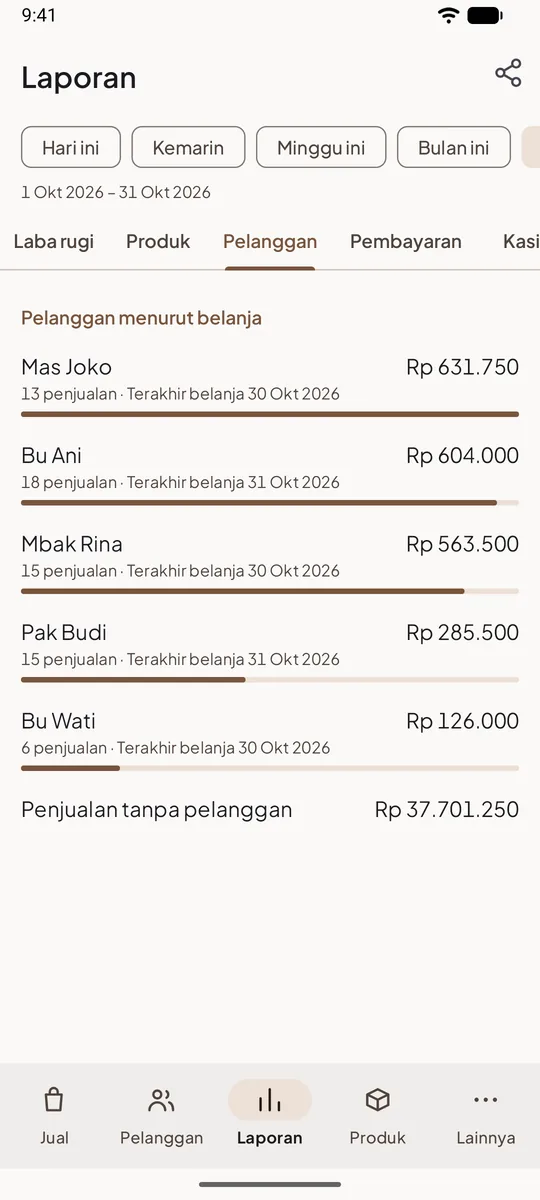
Cara 1: tab Pelanggan di Laporan (gratis)
Untuk "siapa pembeli terbesar bulan ini":
- Buka Laporan dan pilih periodenya, misalnya Bulan ini.
- Ketuk tab Pelanggan, di samping Produk.
- Pelanggan diurutkan dari belanja terbesar. Setiap baris menunjukkan belanja bersih di periode itu, jumlah penjualan, dan "Terakhir belanja" dengan tanggalnya.
- Ketuk satu pelanggan untuk membuka halamannya.
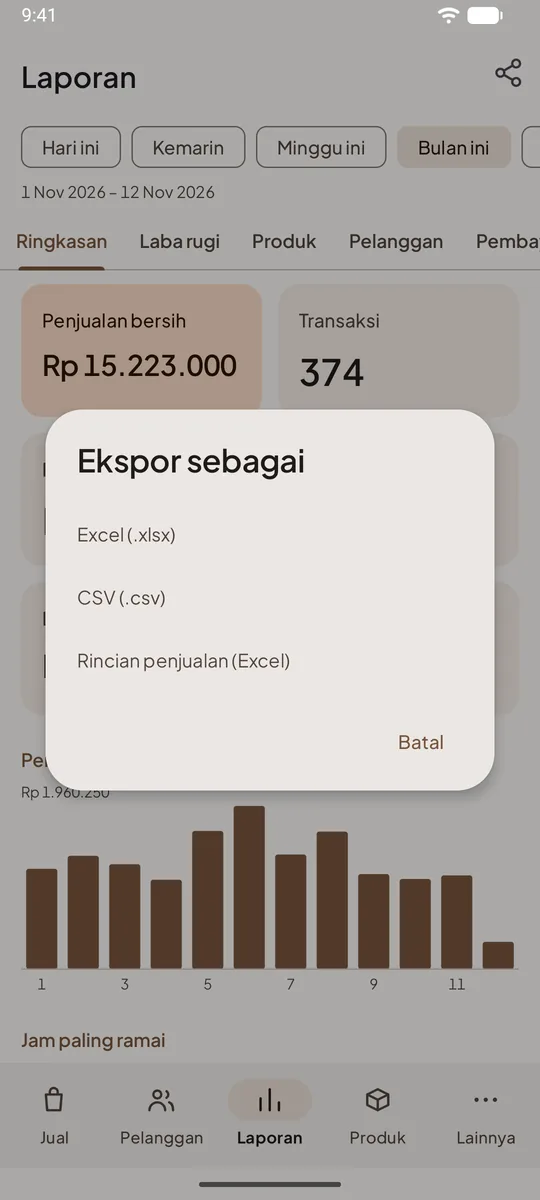
Baris terakhir, Penjualan tanpa pelanggan, menjumlahkan penjualan yang tidak mencatat pelanggan. Tab ini bisa diekspor ke Excel atau CSV dengan ikon bagikan, seperti tab lain. Lihat Ekspor laporan ke Excel atau CSV.
Cara 2: Belanja di halaman pelanggan (gratis)
Untuk "berapa yang diambil Bu Tini bulan ini": buka pelanggannya, lalu lihat bagian Belanja. Pilih Bulan ini, Bulan lalu, Tahun ini, atau Semua. Bagian ini menunjukkan total belanja, jumlah penjualan, dan "Terakhir belanja" dengan tanggalnya. Bandingkan Bulan ini dengan Bulan lalu untuk melihat belanja yang turun. Bagian Belanja terlihat oleh siapa saja yang boleh membuka Laporan.
Cara 3: riwayat penjualan satu pelanggan (gratis)
Untuk pertanyaan seperti "kapan Bu Tini terakhir mengambil gula, dan berapa belanjanya?"
- Buka Lainnya, lalu Riwayat penjualan.
- Ketik nama pelanggan di kolom Cari struk atau pelanggan, misalnya "Bu Tini".
- Daftar menampilkan semua penjualan pelanggan itu dari semua tanggal, dikelompokkan per hari. Setiap judul hari menunjukkan jumlah penjualan dan totalnya hari itu.
- Ketuk satu penjualan untuk melihat barang-barangnya, atau saring dengan Metode pembayaran untuk melihat yang dibayar kasbon saja.
Selama mencari dengan nama, saringan tanggal tidak dipakai: yang tampil adalah penjualan terbaru, sampai 500. Hanya pemilik dan manajer yang melihat semua tanggal. Kasir hanya melihat penjualan hari ini di perangkatnya, atau 7 hari terakhir jika punya izin Mengembalikan dana penjualan. Lihat Mencari transaksi lama.
Cara ini cocok untuk satu pelanggan, bukan untuk membandingkan semua pelanggan.
Cara 4: kasbon setiap pelanggan (gratis)
Untuk "siapa berutang berapa, dan sejak kapan":
- Di Laporan, tab Kasbon, tabelnya berisi setiap pelanggan yang masih berutang dengan kasbonnya dan Belum lunas sejak. Bisa diekspor ke Excel dengan ikon bagikan. Lihat Laporan kasbon.
- Di halaman setiap pelanggan, Riwayat mencatat setiap penjualan kasbon dan pembayaran dengan tanggalnya. Penjualan yang dibayar lunas tunai atau transfer tidak muncul di sini, jadi ini bukan total belanja.
Cara 5: peringkat pembeli dengan Excel (Pro)
Untuk mengolah sendiri, misalnya rata-rata per struk atau barang yang diambil setiap pelanggan, pakai rincian penjualan.
- Buka Laporan dan pilih periodenya, misalnya Bulan ini.
- Ketuk ikon bagikan, lalu Rincian penjualan (Excel).
- Kirim filenya ke diri sendiri lewat WhatsApp, email, atau Google Drive, lalu buka di Excel atau Google Sheets.
Sheet Penjualan berisi satu baris per struk, dengan kolom Pelanggan dan Total. Buat tabel pivot: Pelanggan di baris, Total di nilai (jumlah), dan sekali lagi Nomor struk di nilai (hitung). Hasilnya seperti ini:
| Pelanggan | Jumlah struk | Total belanja | Rata-rata per struk |
|---|---|---|---|
| Warung Bu Tini | 9 | Rp 7.425.000 | Rp 825.000 |
| Toko Makmur | 4 | Rp 5.200.000 | Rp 1.300.000 |
| Warung Makan Bu Siti | 12 | Rp 3.120.000 | Rp 260.000 |
| Umum | 86 | Rp 2.408.000 | Rp 28.000 |
Refund tampil sebagai baris minus, jadi totalnya sudah bersih. Isi file lengkapnya ada di Ekspor detail penjualan.
Ingin tahu barang apa yang diambil satu pelanggan? Sheet Barang punya nomor struk di setiap baris, tetapi tidak punya kolom pelanggan. Saring sheet Penjualan dengan nama pelanggannya, lalu cari nomor-nomor struk itu di sheet Barang.
Dengan Pro, file yang sama dikirim ke email Anda setiap tanggal 1 untuk bulan sebelumnya. Tinggal buka dan buat pivot yang sama. Lihat Laporan bulanan otomatis ke email.
Bagaimana dengan dashboard web?
Halaman Pelanggan di dashboard web menampilkan daftar pelanggan dengan kasbonnya, dan bisa diekspor. Laporan di dashboard berisi penjualan, metode bayar, dan barang terlaris, tetapi tidak per pelanggan. File Excel yang diunduh dari dashboard sama dengan rincian penjualan, jadi pivot di atas bisa dibuat dari sana. Lihat Laporan di dashboard web.
Membaca hasilnya
- Pelanggan terbesar layak mendapat perhatian: kirim tepat waktu dan jangan sampai barang favoritnya kosong.
- Belanja yang turun dari bulan ke bulan adalah tanda pelanggan mulai belanja di tempat lain. Telepon atau kunjungi.
- Rata-rata per struk yang kecil dengan banyak struk berarti pelanggan sering datang untuk sedikit barang. Tawarkan harga grosir supaya ia mengambil sekaligus. Lihat Harga ecer dan grosir di satu barang.
- Bandingkan dengan kasbonnya. Pelanggan besar dengan kasbon yang terus naik perlu batas. Lihat Batas kasbon.
Tips
- Buat pivot bulan ini dan bulan lalu berdampingan untuk melihat siapa yang naik dan turun.
- Simpan file setiap bulan di satu folder Google Drive. Setahun kemudian Anda punya riwayat belanja setiap pelanggan.
Pertanyaan yang sering ditanyakan
Ada laporan per pelanggan di aplikasi?
Ada. Buka Laporan, lalu tab Pelanggan. Lihat Cara 1 di atas.
Kenapa ada penjualan tanpa pelanggan di file?
Penjualan itu dibuat saat Pelanggan di setiap penjualan belum menyala, atau sebelum Anda mengganti jenis usaha.
Bisa melihat total belanja satu pelanggan tanpa Pro?
Bisa. Buka halaman pelanggannya dan lihat bagian Belanja, atau cari namanya di tab Pelanggan di Laporan.