
Membaca laporan penjualan di dashboard web
Laporan di dashboard web adalah bagian dari Niki POS Pro, dengan uji coba gratis 14 hari lewat Lainnya, lalu Niki POS Pro.
Panduan ini untuk pemilik yang ingin membaca laporan toko di layar besar: angka yang sama seperti di tab Laporan di aplikasi, tetapi untuk satu toko atau semua toko sekaligus, dengan grafik per hari dan unduhan Excel. Cara masuk ke dashboard ada di Membuka dashboard web.
Memilih toko dan periode
- Masuk ke app.nikipos.com. Halaman pertama adalah Laporan.
- Di pilihan toko, pilih satu toko atau Semua toko.
- Pilih periode: Hari ini, Kemarin, 7 hari terakhir, Bulan ini, atau Bulan lalu.
- Untuk tanggal lain, klik Pilih tanggal, isi Dari dan Sampai, lalu klik Tampilkan.
Di bawah judul tertulis toko dan periode yang sedang dilihat, misalnya "Semua toko · 4–10 Nov 2026".
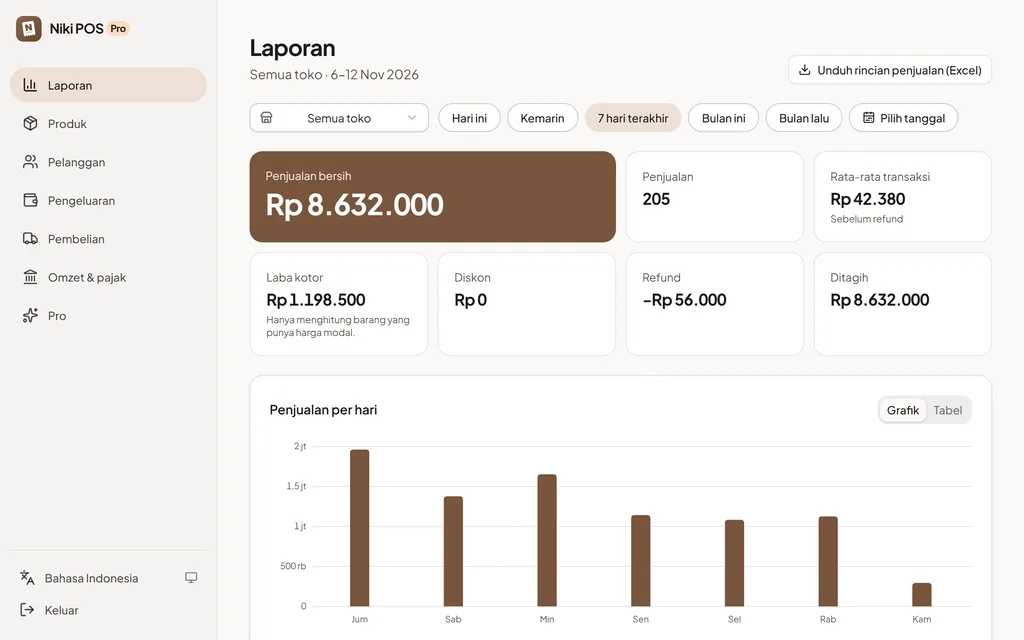
Angka di bagian atas
| Kartu | Artinya |
|---|---|
| Penjualan bersih | Penjualan setelah diskon dan refund, sebelum pajak |
| Penjualan | Jumlah transaksi |
| Rata-rata transaksi | Rata-rata belanja per transaksi, sebelum refund (tertulis Sebelum refund), sama seperti di Ringkasan aplikasi |
| Laba kotor | Penjualan dikurangi harga modal, hanya dari barang yang punya harga modal |
| Diskon | Total potongan harga |
| Refund | Uang yang dikembalikan ke pembeli |
| Ditagih | Uang yang benar-benar diterima dari pembeli setelah refund, termasuk pajak dan pembulatan |
Contoh dari gambar: 231 penjualan dengan penjualan bersih Rp 9.365.500. Rata-ratanya Rp 9.365.500 dibagi 231, yaitu Rp 40.543 per transaksi jika dihitung dari penjualan bersih. Dashboard menulis Rp 41.357, karena rata-rata dihitung dari penjualan sebelum refund, seperti Rata-rata transaksi di Ringkasan aplikasi. Selisih kecil seperti ini wajar.
Jika Laba kotor terasa terlalu besar atau kosong, banyak barang belum punya harga modal. Lihat Laba tidak muncul di laporan.
Penjualan per hari
Grafik batang menunjukkan penjualan setiap hari dalam periode. Klik Tabel untuk melihat angkanya, atau Grafik untuk kembali. Gunakan ini untuk melihat hari ramai dan hari sepi, misalnya Sabtu dan Minggu yang lebih tinggi dari hari kerja.
Laba rugi
Kartu Laba rugi menyusun penjualan bersih, HPP (harga pokok penjualan), Laba kotor, Bahan & perlengkapan, Biaya operasional, dan Laba bersih, dengan persentasenya dari penjualan bersih. Pengeluaran dari aplikasi dan dari halaman Pengeluaran ikut dihitung. Klik Tambah pengeluaran untuk mencatat biaya yang belum masuk. Cara membaca angka-angka ini ada di Membaca laporan laba rugi.
Metode bayar dan barang terlaris
- Per metode pembayaran: berapa transaksi dan berapa nominal lewat tunai, QRIS, transfer, kasbon, dan metode lain. Cocokkan dengan mutasi rekening atau QRIS. Lihat Laporan per metode pembayaran.
- Terlaris: 20 barang yang paling banyak terjual (menurut jumlah) di periode itu, dengan pendapatannya. Urutannya sama dengan barang terlaris di Laporan aplikasi.
Mengunduh ke Excel
Klik Unduh rincian penjualan (Excel) di atas laporan. File berisi toko dan periode yang sedang dipilih, dengan rincian setiap penjualan dan barangnya. Isinya sama dengan file ekspor bulanan yang bisa dikirim lewat email setiap tanggal 1. Lihat Ekspor rincian penjualan.
Untuk manajer
Manajer dengan akun sendiri hanya melihat tokonya. Laba kotor, laba rugi, dan lembar laba di Excel hanya muncul jika pemilik menyalakan Manajer melihat harga modal dan laba di aplikasi. Lihat Manajer dengan akun sendiri.
Tips
- Setiap Senin, buka 7 hari terakhir untuk semua toko dan bandingkan dengan minggu sebelumnya lewat Pilih tanggal.
- Awal bulan, buka Bulan lalu, unduh Excel-nya, dan simpan sebagai arsip.
- Angka hari ini baru lengkap setelah semua kasir mengirim datanya. Kasir yang offline menyusul saat tersambung lagi.
Pertanyaan yang sering ditanyakan
Kenapa angka di dashboard berbeda dengan HP kasir?
Kasir di satu toko hanya melaporkan tokonya sendiri, sedangkan dashboard bisa menggabungkan semua toko. Pilih toko yang sama dan periode yang sama. Jika masih berbeda, mungkin ada penjualan yang belum terkirim dari kasir yang offline.
Jam laporan ikut zona waktu apa?
Zona waktu toko, yang diatur di aplikasi. Hari dihitung dari tengah malam sampai tengah malam di toko.
Bisa melihat laporan per kasir atau per kategori di dashboard?
Belum. Laporan per kasir, per kategori, dan stok ada di tab Laporan di aplikasi. Lihat Laporan per kasir.