
Foto nota pengeluaran di aplikasi kasir
Nota kertas mudah hilang, luntur, atau terselip di laci. Panduan ini untuk pemilik dan kasir yang ingin menyimpan foto nota pengeluaran langsung di Niki POS, menempel pada pengeluarannya. Setelah membacanya, setiap pembayaran listrik, galon, atau perbaikan punya bukti yang bisa Anda buka lagi kapan saja. Fitur ini gratis dan bekerja tanpa internet.
Menambah foto saat mencatat
- Buka Lainnya, lalu Pengeluaran.
- Ketuk Catat pengeluaran.
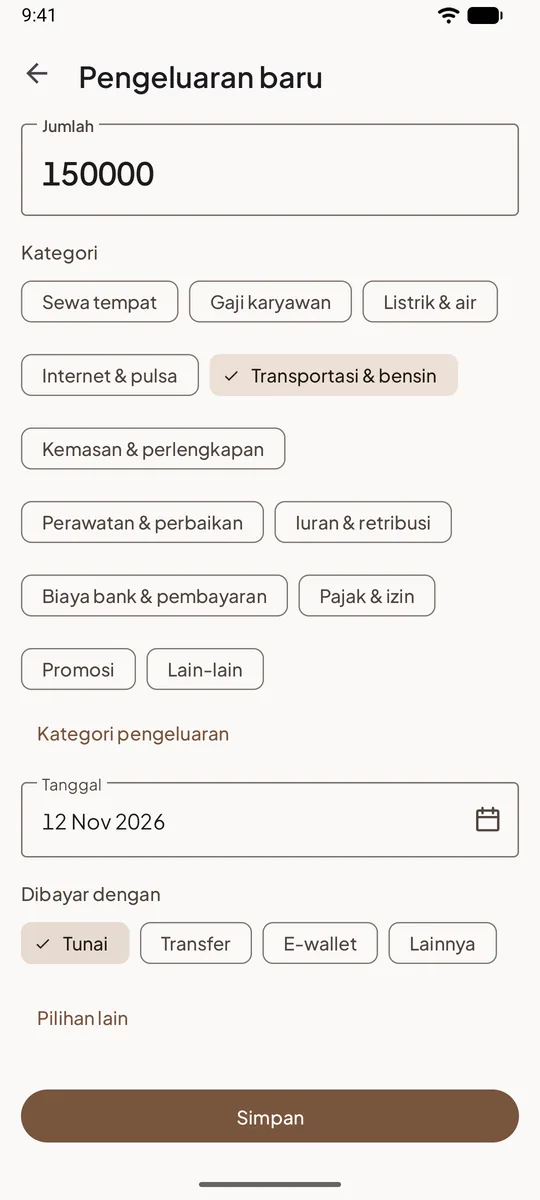
- Isi Jumlah, pilih Kategori, dan periksa Tanggal serta Dibayar dengan.
- Ketuk Pilihan lain.
- Ketuk Tambah foto nota. Pilih Ambil foto untuk memotret nota dengan kamera, atau Pilih dari galeri untuk foto yang sudah ada di HP, misalnya tangkapan layar bukti transfer.
- Foto muncul di layar. Ketuk Simpan.
Pertama kali memakai kamera, HP meminta izin. Izinkan, supaya Niki POS bisa membuka kamera. Jika ditolak, Anda tetap bisa memilih foto dari galeri.
Cara mencatat pengeluaran dari awal ada di Mencatat pengeluaran toko.
Menambah foto ke pengeluaran lama
Lupa memotret saat itu? Notanya masih ada di dompet?
- Buka Lainnya, lalu Pengeluaran.
- Ketuk pengeluarannya di Daftar pengeluaran.
- Ketuk Tambah foto nota, ambil atau pilih fotonya.
- Ketuk Simpan.
Hanya pemilik dan manajer yang bisa mengubah pengeluaran yang sudah tersimpan. Kasir yang boleh mencatat pengeluaran menambahkan fotonya saat mencatat.
Melihat, mengganti, dan menghapus foto
- Di Daftar pengeluaran, pengeluaran yang punya foto bertanda Foto nota.
- Ketuk pengeluarannya untuk melihat fotonya.
- Untuk mengganti, ketuk tombol foto lagi lalu ambil atau pilih foto baru.
- Untuk menghapus, pilih Hapus foto, lalu Simpan. Pengeluarannya tetap ada.
Memotret nota supaya terbaca
- Letakkan nota di permukaan rata dan terang, misalnya meja kasir di dekat lampu.
- Isi layar dengan notanya saja. Angka total dan tanggal harus terlihat jelas.
- Nota thermal cepat pudar. Potret di hari yang sama, sebelum tulisannya hilang.
- Untuk nota panjang, cukup bagian toko, tanggal, dan totalnya.
Niki POS mengecilkan foto sebelum menyimpannya, jadi memori HP tidak cepat penuh.
Di mana foto disimpan
Tanpa Pro, foto hanya ada di HP atau tablet kasir tempat Anda mencatatnya. Jika HP rusak atau hilang, fotonya ikut hilang.
Dengan Niki POS Pro, foto nota ikut dicadangkan bersama data toko dan kembali saat Anda memulihkan ke HP baru. Pemilik juga bisa membuka fotonya dari dashboard web, di halaman pengeluaran. Lihat Backup otomatis.
Tips
- Tulis juga Catatan singkat, misalnya "Ganti kran wastafel". Foto menunjukkan angkanya, catatan menjelaskan untuk apa.
- Pengeluaran besar seperti sewa dan perbaikan paling perlu fotonya, karena paling sering ditanyakan saat menghitung laba.
- Simpan nota aslinya juga jika Anda memerlukannya untuk keperluan pajak. Tanyakan ke konsultan pajak bukti apa yang perlu disimpan.
Pertanyaan yang sering ditanyakan
Apakah foto nota gratis?
Ya. Menambah dan melihat foto nota di perangkat kasir gratis. Pro menambahkan cadangan otomatis dan akses dari dashboard web.
Bisa lebih dari satu foto untuk satu pengeluaran?
Tidak. Setiap pengeluaran punya satu foto. Jika notanya dua lembar, potret keduanya dalam satu foto, atau catat sebagai dua pengeluaran.
Kamera tidak mau terbuka, bagaimana?
Periksa izin kamera Niki POS di pengaturan HP. Sementara itu, potret nota dengan aplikasi kamera biasa, lalu pilih fotonya lewat Pilih dari galeri.
Kasir saya bisa melampirkan foto?
Bisa, jika pemilik menyalakan izin Mencatat pengeluaran. Lihat Kasir boleh mencatat pengeluaran.