
Menambah cabang toko di aplikasi kasir
Niki POS bisa dipakai sebagai aplikasi kasir banyak cabang dengan Niki POS Pro. Setiap cabang adalah toko sendiri di usaha yang sama: daftar produk, pelanggan, dan staf dipakai bersama, sedangkan stok, kasir, dan shift milik masing-masing cabang. Pro sudah termasuk satu toko; setiap toko tambahan adalah add-on yang sudah termasuk satu perangkat kasirnya. Panduan ini menjelaskan cara menambah cabang dan menyiapkan kasirnya.
Yang dipakai bersama dan yang per cabang
| Bersama semua cabang | Milik tiap cabang |
|---|---|
| Daftar produk dan kategori | Stok |
| Harga, kecuali diatur per toko | Harga per toko, jika diisi |
| Harga grosir | Perangkat kasir |
| Pelanggan dan kasbon | Shift dan laci kas |
| Staf | Pengaturan struk |
Cabang baru memakai pengaturan dan metode pembayaran toko yang sekarang. Setelah itu, setiap cabang bisa mengubahnya sendiri.
Menambah cabang
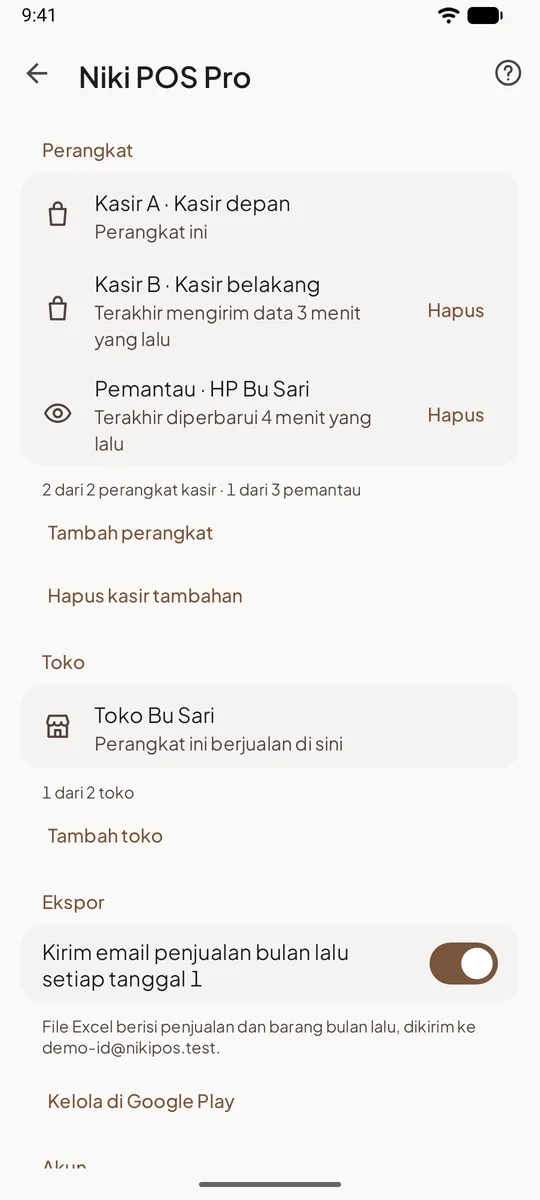
- Di kasir toko yang sudah ada, buka Lainnya, lalu Niki POS Pro. Hanya pemilik yang bisa menambah toko.
- Di bagian Toko, lihat catatannya, misalnya "1 dari 2 toko". Angka kedua adalah jumlah toko di paket Anda.
- Ketuk Tambah toko.
- Isi Nama toko, misalnya "Toko Bu Sari Cabang Pasar", lalu ketuk Simpan.
- Aplikasi menulis bahwa toko sudah ditambahkan, dan cara memasang kasirnya.
Jika paket belum punya tempat untuk toko lain
Setelah Anda mengisi nama dan menyimpan, aplikasi memeriksa paket:
- Google Play: aplikasi menawarkan Tambah toko dengan harganya. Ketuk Tambah. Google Play menagih sisa hari periode ini sekarang, lalu menambahkannya ke setiap perpanjangan. Setelah itu, ketuk Tambah toko lagi dan isi namanya.
- Selama uji coba gratis: toko tambahan baru bisa ditambahkan setelah uji coba berakhir.
- Dibayar lewat web: aplikasi membuka halaman Pro Anda di web untuk menambah toko.
- Pro gratis atau paket khusus: ketuk Hubungi kami, dan kami bantu menambahnya.
Harga toko tambahan ada di halaman harga. Usaha dengan banyak cabang bisa meminta paket khusus lewat halaman bantuan.
Menyiapkan kasir di cabang
- Di HP atau tablet untuk cabang, pasang Niki POS.
- Ketuk Sudah punya cadangan? Masuk, lalu masuk dengan akun yang sama.
- Di Gunakan perangkat ini untuk…, pilih cabangnya di kolom Toko.
- Pilih Berjualan di perangkat ini, atau Tambahkan sebagai kasir lain jika paket punya kasir tambahan.
- Tunggu data selesai diunduh, lalu atur printer.
Hati-hati memilih toko di langkah 3. Setiap perangkat berjualan di satu toko saja; struk, shift, laci kas, dan stoknya milik toko itu.
Setelah cabang berjalan
- Stok awal cabang: catat barang masuk di kasir cabang, atau pindahkan dari toko utama. Lihat Transfer stok antar toko.
- Harga berbeda: isi harga khusus cabang di produk. Lihat Harga per toko.
- Staf: batasi kasir ke cabang tempat ia bekerja, lewat Bekerja di di data staf. Pemilik selalu bekerja di semua toko. Lihat Staf per toko.
- Laporan: setiap kasir melaporkan tokonya sendiri. Gabungan semua cabang ada di HP pemilik dan dasbor web. Lihat Laporan semua cabang sekaligus.
Menutup cabang
Cabang berhenti beroperasi? Tutup tokonya, datanya tetap ada untuk laporan.
- Di kasir toko lain, bukan kasir cabang yang mau ditutup, buka Lainnya, lalu Niki POS Pro. Hanya pemilik yang bisa menutup toko.
- Di bagian Toko, ketuk Tutup toko di baris cabangnya.
- Baca penjelasannya, lalu ketik nama toko di kolom Ketik nama toko untuk memastikan.
- Ketuk Tutup toko.
Setelah itu:
- Kasir cabang itu berhenti berjualan setelah sinkron berikutnya, dan menampilkan Toko ini ditutup. Penjualan yang sempat dibuat sebelum ditutup tetap terkirim.
- Toko itu tidak lagi dihitung dalam paket, jadi catatan di bagian Toko turun, misalnya dari "2 dari 2 toko" menjadi "1 dari 2 toko". Tempatnya bisa dipakai untuk cabang baru.
- Penjualan dan laporannya tetap tersimpan. HP pemilik dan dasbor web masih bisa menampilkannya, dengan tanda ditutup, termasuk di gabungan semua toko.
- Stok tidak bisa dipindahkan ke toko yang ditutup.
Toko terakhir yang masih buka tidak bisa ditutup.
Membuka lagi cabang yang ditutup
Dalam 12 bulan setelah ditutup, ketuk Buka lagi di baris toko itu. Toko dihitung lagi dalam paket, jadi paket harus punya tempat untuknya. Kasir cabang bisa berjualan lagi setelah sinkron berikutnya. Lewat 12 bulan, tambahkan toko baru saja.
Cabang atau kasir kedua?
| Situasinya | Yang dipilih |
|---|---|
| Dua meja kasir di satu tempat, satu gudang | Kasir kedua |
| Tempat berbeda, stok terpisah | Cabang |
| Lapak di pasar dengan stok dari toko utama | Cabang, lalu transfer stok |
Tips
- Beri nama toko yang mudah dibedakan, karena nama itu muncul di pilihan toko, laporan, dan ringkasan harian.
- Atur alamat dan struk cabang dari kasir cabang itu sendiri. Lihat Atur struk.
- Cek stok cabang setelah transfer pertama, sebelum mulai berjualan.
Pertanyaan yang sering ditanyakan
Apakah produk harus diinput ulang di cabang?
Tidak. Daftar produk dipakai bersama. Yang berbeda hanya stoknya, dan harganya jika Anda isi per toko.
Pelanggan kasbon di toko utama bisa bayar di cabang?
Bisa. Pelanggan dan kasbon dipakai bersama, jadi pembayaran di cabang mengurangi utang yang sama.
Jika Pro berakhir, apa yang terjadi dengan cabang?
Setiap cabang tetap berjualan di perangkatnya sendiri. Data tidak lagi dibagi antar cabang, dan laporan gabungan berhenti diperbarui sampai Pro aktif lagi.
Bisa menghapus cabang?
Toko tidak dihapus, karena penjualannya tetap dibutuhkan untuk laporan. Tutup tokonya: ia berhenti berjualan dan tidak dihitung lagi dalam paket. Caranya ada di bagian Menutup cabang di atas.