
Kirim struk PDF lewat email
Sebagian pelanggan butuh struk yang bisa diarsipkan atau diserahkan ke kantor untuk reimburse, bukan sekadar foto. Untuk mereka, Niki POS bisa mengirim struk sebagai PDF ke alamat email pelanggan. Halaman ini menjelaskan cara mengirim struk PDF lewat email, dari menyimpan alamat email pelanggan sampai mengirim ulang struk lama.
Yang dibutuhkan
- Aplikasi email di HP kasir, misalnya Gmail.
- Pelanggan tersimpan dengan alamat email.
- Internet saat mengirim. Penjualan tetap tercatat walaupun offline. Email menunggu di kotak keluar sampai ada sinyal.
Menyimpan email pelanggan
- Buka tab Pelanggan.
- Ketuk pelanggannya, lalu ikon ubah. Untuk pelanggan baru, ketuk Tambah pelanggan.
- Isi Email (opsional), misalnya nama@contoh.com, lalu simpan.
Jika alamat tidak lengkap, muncul pesan "Masukkan alamat email seperti nama@contoh.com".
Langkah mengirim
- Sebelum mengetuk Bayar, ketuk Tambah pelanggan di keranjang dan pilih pelanggannya.
- Selesaikan penjualan.
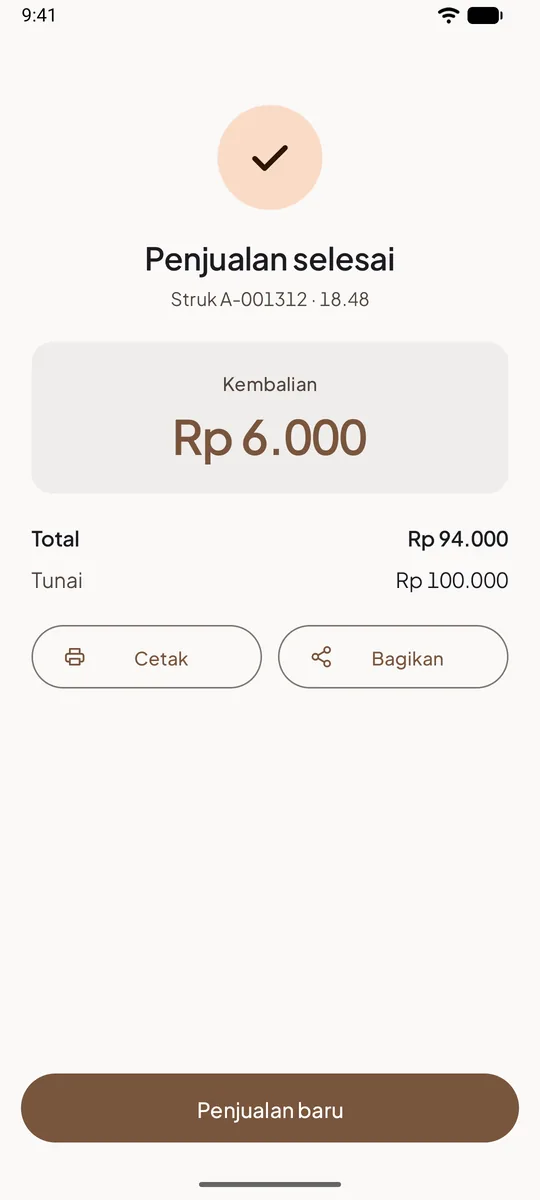
- Di layar Penjualan selesai, ketuk Bagikan.
- Di lembar Kirim struk, ketuk baris Email dengan nama pelanggan, misalnya "Email · Bu Rina". Di bawahnya tertulis alamatnya dan "sebagai PDF".
- Aplikasi email terbuka dengan alamat pelanggan, judul, pesan singkat, dan file PDF terlampir. Periksa, lalu ketuk kirim.
Judul email berbunyi seperti "Struk A-001402 dari Toko Bu Sari". Jika HP punya lebih dari satu aplikasi email, Android menanyakan aplikasi mana yang dipakai.
Seperti apa PDF-nya
PDF berisi satu halaman yang sama persis dengan struk cetak: logo, nama toko, alamat, NPWP jika diisi, barang, pajak, total, pembayaran, dan teks bawah. Lebarnya mengikuti Lebar kertas toko, 58 mm atau 80 mm, jadi bentuknya memanjang seperti struk asli, bukan halaman A4.
Isi struk diatur di Lainnya, lalu Struk. Lihat Mengatur isi struk.
Mengirim ke alamat yang tidak tersimpan
Untuk pembeli yang tidak ingin disimpan sebagai pelanggan:
- Di Kirim struk, ketuk Bagikan sebagai PDF.
- Pilih aplikasi email.
- Ketik alamat email pembeli di aplikasi email, lalu kirim.
Cara yang sama bisa dipakai untuk menyimpan PDF ke Google Drive atau mengirimnya ke aplikasi lain. Lihat Bagikan struk sebagai gambar ke aplikasi apa saja.
Mengirim ulang struk lama
- Buka Lainnya, lalu Riwayat penjualan.
- Ketuk penjualannya, lalu ikon bagikan di atas.
- Pilih baris Email, atau Bagikan sebagai PDF.
Struk pengembalian dikirim dengan cara yang sama. Judulnya berbunyi "Pengembalian" diikuti nomor struk.
Tips
- Tawarkan email kepada pelanggan kantor, sekolah, atau instansi. Mereka biasanya perlu bukti belanja untuk laporan.
- Minta pelanggan mengeja alamat emailnya, atau ketik lalu tunjukkan layarnya. Satu huruf salah membuat email tidak sampai.
- Jika pelanggan juga ingin cepat di WhatsApp, kirim keduanya. Lihat Kirim struk ke WhatsApp pelanggan.
Pertanyaan yang sering ditanyakan
Baris Email tidak muncul?
Penjualan belum punya pelanggan, atau pelanggan belum punya alamat email. Isi Email (opsional) di data pelanggan, lalu buka lagi Bagikan.
Email dikirim dari alamat siapa?
Dari akun email yang masuk di aplikasi email HP kasir. Niki POS tidak mengirim email sendiri. Pakai akun email toko agar pelanggan mengenali pengirimnya.
Pelanggan bilang email tidak sampai?
Periksa kotak keluar aplikasi email di HP kasir dan ejaan alamatnya, lalu minta pelanggan melihat folder spam. Lihat Email struk tidak sampai.
Bisa mengirim PDF ukuran A4?
Belum. PDF selalu selebar kertas struk toko, sama dengan struk cetak.