
Laporan penjualan per kategori
Kadang yang ingin Anda tahu bukan barang satu per satu, tetapi kelompoknya: berapa dari minuman, berapa dari makanan, berapa dari sembako. Halaman ini untuk pemilik toko atau kafe yang sudah memakai kategori produk. Setelah membaca ini, Anda bisa melihat penjualan per kategori untuk periode apa pun dan tahu kategori mana yang menopang toko.
Membuka penjualan per kategori
- Buka Laporan.
- Pilih periodenya, misalnya Bulan ini.
- Ketuk tab Produk.
- Bagian Penjualan per kategori ada paling atas, di atas daftar barang.
Bagian ini muncul untuk pilihan Terlaris, Pendapatan, dan Laba. Untuk Paling lambat, yang terlihat hanya daftar barang.
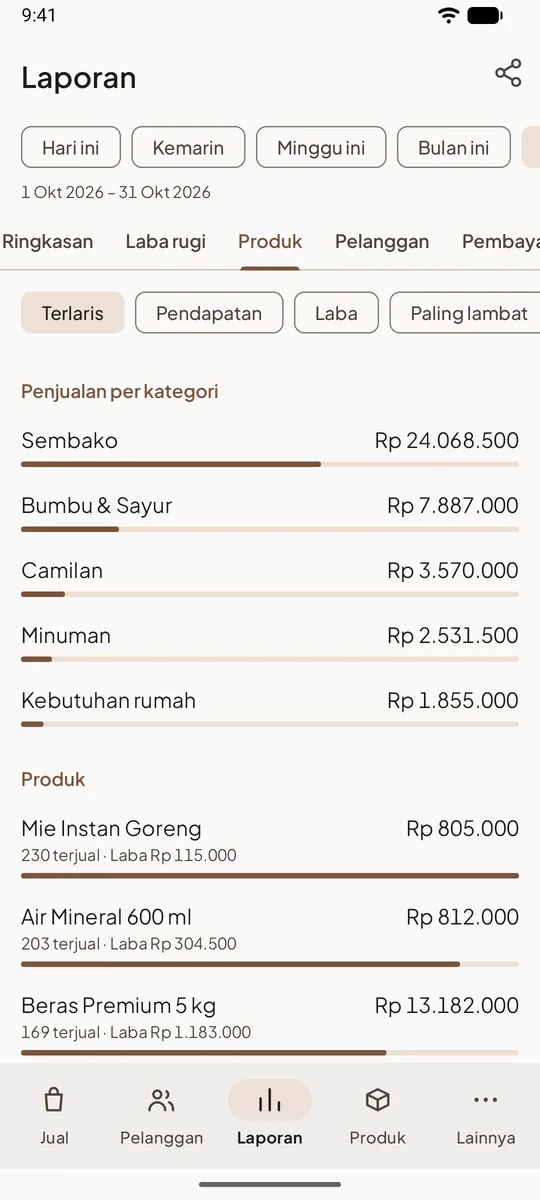
Membaca angkanya
Setiap baris adalah satu kategori, yang pendapatannya terbesar di atas. Di kanan tertulis pendapatannya. Batang di belakang baris menunjukkan bagian kategori itu dari total penjualan.
Contoh sebuah kafe selama satu bulan:
| Kategori | Pendapatan | Bagian |
|---|---|---|
| Kopi | Rp 9.600.000 | 60% |
| Non-kopi | Rp 3.200.000 | 20% |
| Makanan | Rp 2.400.000 | 15% |
| Tanpa kategori | Rp 800.000 | 5% |
| Total | Rp 16.000.000 | 100% |
Barang yang belum masuk kategori mana pun dikumpulkan di baris Tanpa kategori. Item manual juga masuk ke sini.
Yang perlu diketahui
- Kategori dicatat pada saat barang terjual. Jika nanti Anda memindahkan produk ke kategori lain, penjualan lama tetap di kategori lamanya. Penjualan baru masuk ke kategori baru.
- Pendapatan per kategori dihitung dari baris barang, setelah diskon per barang dan bagian diskon transaksi. Dasarnya sama dengan Penjualan bersih di Ringkasan: jika pajak termasuk dalam harga, pajaknya ikut terhitung.
- Hanya biaya layanan yang tidak masuk kategori mana pun. Jika periode itu punya biaya layanan, di bawah kategori tertulis, misalnya, "Biaya layanan (Rp 400.000) tidak masuk kategori mana pun. Kategori ditambah biaya layanan sama dengan penjualan bersih."
- Refund mengurangi kategori barang yang dikembalikan, pada periode refund itu.
Memakai laporan kategori
- Rak dan menu. Kategori dengan bagian terbesar pantas mendapat tempat yang paling mudah dilihat pelanggan.
- Belanja stok. Jika sembako menyumbang setengah penjualan, prioritaskan modal untuk sembako.
- Kafe. Bandingkan kopi dengan makanan. Jika makanan kecil, coba paket kopi dan roti.
- Barang baru. Buat kategori untuk lini baru, lalu lihat setelah sebulan berapa bagiannya.
Tips
- Makin sedikit barang di Tanpa kategori, makin berguna laporannya. Atur kategorinya di Produk. Lihat Kategori produk.
- Jangan membuat terlalu banyak kategori. Lima sampai sepuluh kategori biasanya cukup untuk dibaca sekilas.
- Laporan ini ikut diekspor bersama daftar barang. Ketuk ikon bagikan di kanan atas tab Produk, lalu pilih Excel. Lihat Ekspor laporan ke Excel atau CSV.
Pertanyaan yang sering ditanyakan
Kenapa bagian Penjualan per kategori tidak muncul?
Tidak ada penjualan di periode itu, atau Anda sedang memilih Paling lambat. Pilih Terlaris.
Bisa melihat laba per kategori?
Belum di layar. Di tab Produk dengan pilihan Laba, Anda bisa melihat laba per barang. Lihat Barang terlaris dan paling lambat.
Satu barang bisa masuk dua kategori?
Tidak. Setiap produk punya satu kategori.