
Aplikasi antrean barbershop: nomor antre dan pilih kapster
Sabtu sore, bangku tunggu penuh, dan setiap orang bertanya "habis ini saya, Mas?". Ada yang hanya mau dipotong Fajar, ada yang mau siapa saja yang kosong. Halaman ini untuk pemilik dan kasir barbershop yang ingin antrean berjalan rapi dari satu layar. Di akhir halaman, setiap pelanggan punya nomor, tahu siapa kapsternya, dan bisa menunggu di luar sambil menunggu kabar WhatsApp. Gambaran lengkap jenis usaha ini ada di halaman Barbershop.
Antrean sudah menyala untuk jenis usaha Barbershop, dan aplikasi dibuka di tab Antrean. Kapster harus sudah ada di Staf, dan layanan sudah diberi harga. Lihat Menyiapkan Niki POS untuk barbershop.
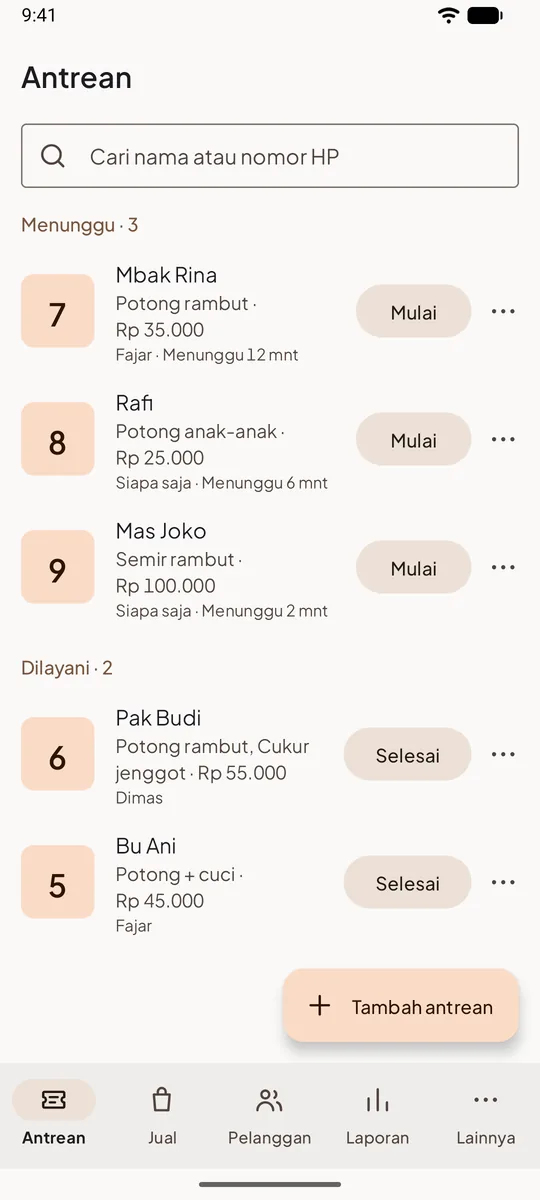
Papan antrean
Tab Antrean terbagi tiga:
- Menunggu: urut sesuai kedatangan, dengan kapster yang diminta dan lama menunggu, misalnya "Fajar · Menunggu 12 mnt".
- Dilayani: yang sedang dipotong, diurutkan per kapster.
- Selesai: sudah selesai, menunggu dibayar.
1. Pelanggan datang
- Ketuk Tambah antrean.
- Isi Nama (opsional), misalnya "Mbak Rina". Untuk anak, tulis namanya: "Rafi".
- Isi Nomor HP (opsional) jika pelanggan ingin menunggu di luar atau diingatkan bulan depan. Nomor yang pernah dipakai langsung menemukan pelanggan tetap. Tanpa nomor HP, nama yang persis sama dengan satu pelanggan yang sudah ada (huruf besar atau kecil tidak masalah) juga menemukannya. Jika ada dua pelanggan bernama sama, atau belum ada, antrean tidak dihubungkan ke pelanggan mana pun, dan tidak ada pelanggan baru yang dibuat.
- Di Dilayani oleh, ketuk kapster yang diminta, atau biarkan Siapa saja.
- Ketuk layanannya, misalnya Potong rambut dan Cukur jenggot.
- Ketuk Tambah antrean. Muncul "Nomor 7 ditambahkan".
Pelanggan yang belum tahu mau apa boleh masuk tanpa layanan. Layanannya dipilih saat selesai.
2. Beri tahu nomornya
Ketuk ⋯ di baris pelanggan:
- Kirim nomor lewat WhatsApp: pesan berisi nomor antrean dan nama barbershop, "Kami kabari saat giliran Anda tiba." Muncul jika nomor HP diisi.
- Cetak tiket: nomor besar, jam datang, kapster, dan layanan.
- Bagikan tiket: tiket yang sama sebagai gambar.
Saat gilirannya hampir tiba, hubungi pelanggan dari WhatsApp yang sama.
3. Pilih kapster atau siapa saja
Ini bagian yang paling sering membuat ribut. Aturannya di papan:
- Pelanggan yang memilih kapster menunggu kapster itu, walaupun kursi lain kosong. Di contoh layar, Mbak Rina nomor 7 menunggu Fajar.
- Pelanggan Siapa saja diambil kapster mana pun yang lebih dulu kosong.
Jadi saat Dimas selesai lebih dulu, ia mengambil Rafi, nomor 8, bukan Mbak Rina. Katakan dengan jujur saat pelanggan mendaftar: "Kalau mau Fajar, masih ada dua orang di depan. Kalau siapa saja, sekitar sepuluh menit." Pelanggan memilih sendiri, dan tidak ada yang merasa dilangkahi.
4. Mulai, Selesai, Bayar
- Saat kursi kosong, ketuk Mulai di pelanggan berikutnya. Untuk Siapa saja, aplikasi bertanya Kapster siapa?, kecuali hanya ada satu kapster.
- Setelah potong, ketuk Selesai. Layanannya masuk ke keranjang di tab Jual, jadi Anda bisa menambah diskon atau mengubah harga dulu.
- Ketuk Bayar. Untuk pelanggan dengan nomor HP, kunjungan berikutnya empat minggu lagi tampil di samping total. Terima uangnya dan ketuk Selesaikan penjualan. Penjualan baru membawa Anda kembali ke antrean.
Jika pelanggan ke toilet dulu sebelum membayar, kembali saja ke tab Antrean, atau ketuk Simpan ke antrean di menu atas tab Jual. Diskon atau harga yang sudah diubah ikut tersimpan, dan ia tetap di Selesai dengan tombol Bayar.
Layanan otomatis tercatat atas nama kapster yang melayani, jadi komisinya masuk ke orang yang benar. Lihat Menugaskan mekanik, kapster atau teknisi dan Komisi kapster.
5. Tambah layanan atau pindah kapster
Pelanggan di kursi minta tambah cukur jenggot? Ketuk ⋯, lalu Ubah, ketuk Cukur jenggot, dan simpan. Layanan yang sudah ada tetap pada kapsternya.
Fajar tiba-tiba harus pulang? Ubah Dilayani oleh untuk pelanggan yang menunggunya menjadi kapster lain atau Siapa saja.
6. Pelanggan yang pergi
Ketuk ⋯, lalu Hapus. Nomornya tidak dipakai lagi, jadi pelanggan berikutnya tetap mendapat nomor baru, dan tidak ada yang bingung karena dua orang memegang nomor yang sama.
Contoh sore yang ramai
| Nomor | Pelanggan | Layanan | Kapster | Total |
|---|---|---|---|---|
| 5 | Bu Ani | Potong + cuci | Fajar | Rp 45.000 |
| 6 | Pak Budi | Potong rambut, Cukur jenggot | Dimas | Rp 55.000 |
| 7 | Mbak Rina | Potong rambut | Fajar | Rp 35.000 |
| 8 | Rafi | Potong anak-anak | Siapa saja | Rp 25.000 |
| 9 | Mas Joko | Semir rambut | Siapa saja | Rp 100.000 |
Jika Dimas selesai lebih dulu, ia mengambil Rafi. Mbak Rina tetap menunggu Fajar.
Tips
- Pegang antrean di satu HP atau tablet di meja depan. Antrean tidak tampil langsung di perangkat kedua.
- Tablet di meja depan memperlihatkan papan yang lebih lebar. Lihat Kasir di tablet.
- Nomor antrean mulai lagi dari 1 setiap hari.
Pertanyaan yang sering ditanyakan
Pelanggan bisa mengambil nomor sendiri dari rumah?
Belum. Nomor diberikan saat pelanggan datang. Booking jam dan antrean online belum tersedia.
Bisa menampilkan antrean di layar TV?
Tidak. Papan antrean ada di HP atau tablet kasir.
Kenapa layanan tidak muncul di Tambah antrean?
Layanan belum diberi harga, atau Catat stok menyala di produk itu. Hanya jasa berharga yang tampil. Beri harga di Lainnya, lalu Produk.